
Riepilogo
Se hai recentemente installato un Windows Update e l'aggiornamento causa errori o altri problemi sul tuo dispositivo, disinstalla l'aggiornamento per provare a risolvere il problema.
Importante
Prima di disinstallare un aggiornamento della sicurezza, assicurarsi di aver compreso i rischi. Se usi Windows 11, prova prima a reinstallare la tua versione di Windows.
Disinstallare un aggiornamento da Impostazioni
Selezionare Start
 >Settings
 >Windows Update
 .
.In Altre opzioni selezionare Cronologia aggiornamenti.
In Impostazioni correlate selezionare Disinstalla aggiornamenti.
Nell'elenco, seleziona l'aggiornamento che vuoi rimuovere, quindi seleziona Disinstalla.
Nota
Alcuni aggiornamenti non possono essere disinstallati.
Disinstallare un aggiornamento dall'ambiente di ripristino di Windows
Se non puoi accedere a Windows e vuoi disinstallare un aggiornamento, puoi farlo da Ambiente ripristino Windows. Ecco come fare:
- Accedere all'Ambiente ripristino Windows.
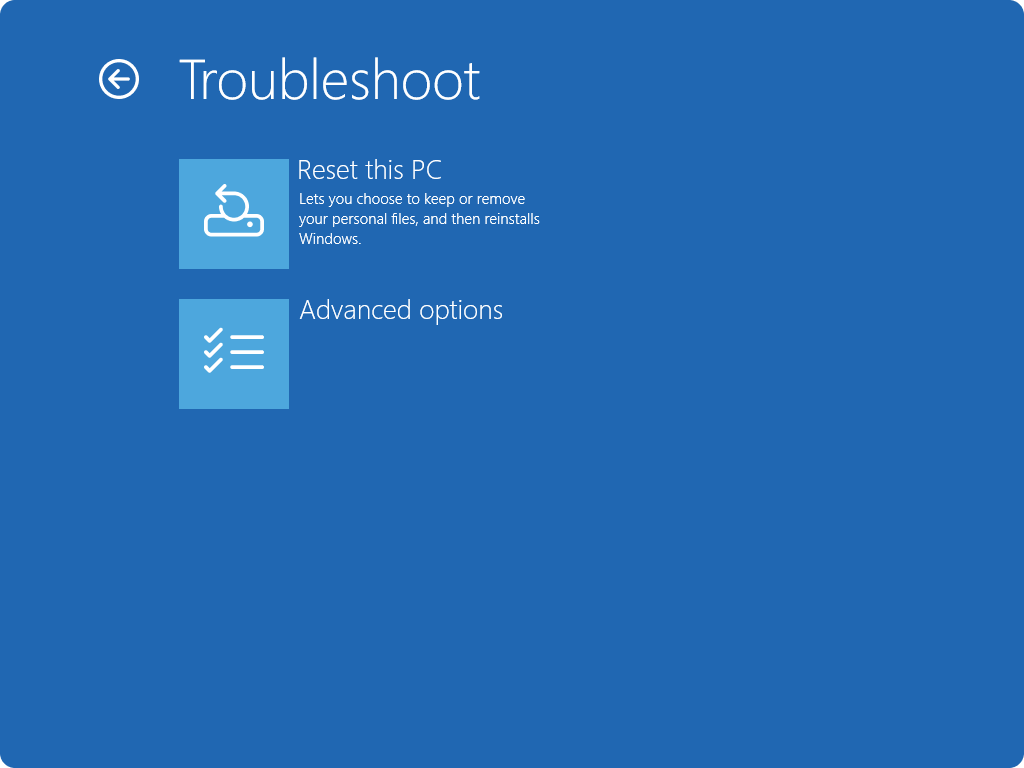
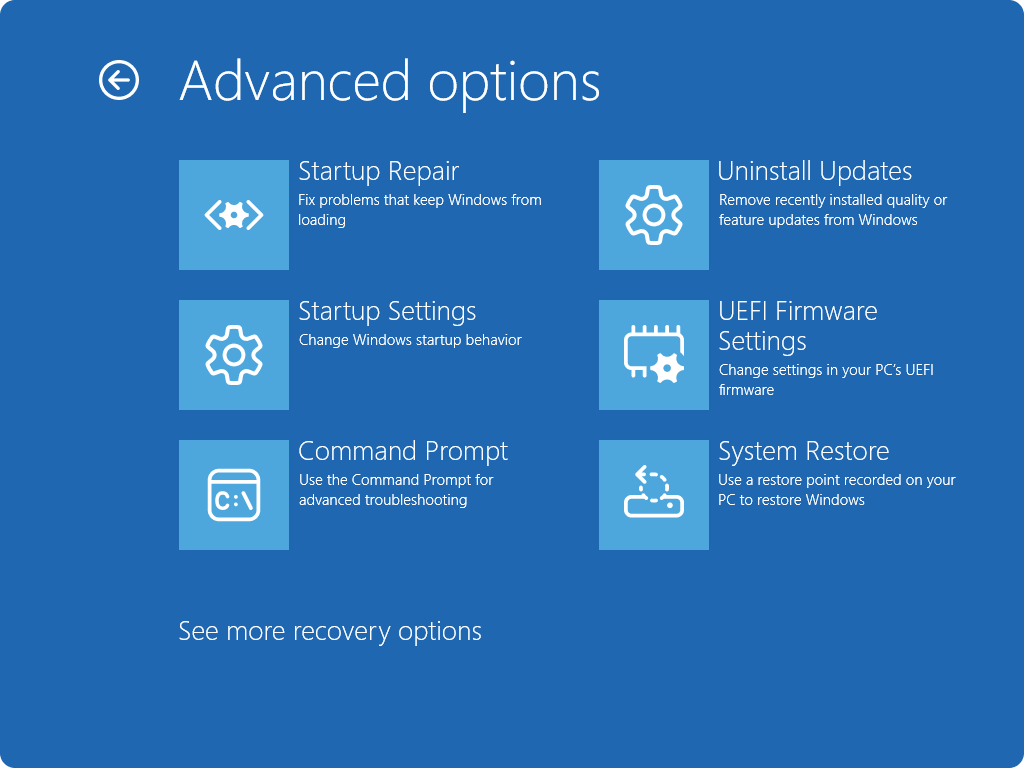
- In Ambiente ripristino Windows, selezionare Risoluzione dei problemi>Opzioni> avanzateDisinstalla gli Aggiornamenti.
- Selezionare Disinstalla l'ultimo aggiornamento qualitativo o Disinstalla l'ultimo aggiornamento qualitativo.

 > Windows Update.