Riepilogo
Abbiamo reso più semplice mantenere aggiornato Windows con le funzionalità e i miglioramenti più recenti. Il nuovo processo prevede anche meno interruzioni e riavvii mentre stai usando il PC.
La grande notizia è che non devi fare nulla per ottenere gli aggiornamenti più recenti, perché verranno scaricati e installati automaticamente non appena disponibili (a meno che tu non abbia una connessione a consumo, gli aggiornamenti non verranno scaricati finché non li ottieni).
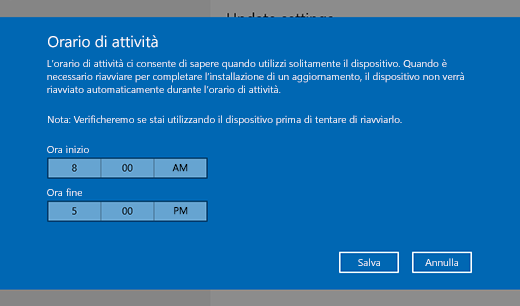
In alcuni casi, potrebbe essere necessario riavviare il PC per completare l'installazione degli aggiornamenti. Puoi impostare l'orario di attività per far sapere a Microsoft quando usi in genere il PC ed evitare che tali riavvii vengano eseguiti nel momento meno opportuno.
Esistono due modi per impostare l'orario di attività in Windows 11.
Imposta Windows che regola automaticamente l'orario di attività in base all'attività del dispositivo
- SelezionaImpostazioni
 >Start
 > Opzioniavanzatedi Windows Update
 >.
>.
- Seleziona Orario di attività, quindi scegli Automaticamente dal menu a discesa Regola orario di attività .
Selezionare il proprio orario di attività
- SelezionaImpostazioni>Start> Opzioniavanzatedi Windows Update>.
- Seleziona Orario di attività, quindi scegli Manualmente dal menu a discesa Regola orario di attività .
Nota
Il supporto per Windows 10 è terminato il 14 ottobre 2025
- Dopo il 14 ottobre 2025, Microsoft non fornirà più aggiornamenti software gratuiti da Windows Update, assistenza tecnica o correzioni per la sicurezza per Windows 10. Il PC continuerà a funzionare, ma ti consigliamo di passare a Windows 11.
-
Ulteriori informazioni
Riepilogo
Abbiamo reso più semplice mantenere aggiornato Windows con le funzionalità e i miglioramenti più recenti. Il nuovo processo prevede anche meno interruzioni e riavvii mentre stai usando il PC.
La grande notizia è che non devi fare nulla per ottenere gli aggiornamenti più recenti, perché verranno scaricati e installati automaticamente non appena disponibili (a meno che tu non abbia una connessione a consumo, gli aggiornamenti non verranno scaricati finché non li ottieni).
In alcuni casi, potrebbe essere necessario riavviare il PC per completare l'installazione degli aggiornamenti. Puoi impostare l'orario di attività per far sapere a Microsoft quando usi in genere il PC ed evitare che tali riavvii vengano eseguiti nel momento meno opportuno.
Esistono due modi per impostare l'orario di attività in Windows 10.
Imposta Windows che regola automaticamente l'orario di attività in base all'attività del dispositivo
- Seleziona Start , quindi seleziona Impostazioni
 >,Aggiornamento & sicurezza
 >Windows Update, quindi seleziona Modifica orario di attività.
- Attiva : regola automaticamente l'orario di attività per questo dispositivo in base all'attività. Quindi selezionare Salva.
Selezionare il proprio orario di attività
- Seleziona Start , quindi seleziona Impostazioni>,Aggiornamento & sicurezza>Windows Update, quindi seleziona Modifica orario di attività.
- Accanto all'orario di attività corrente, seleziona Modifica. Selezionare l'ora di inizio e l'ora di fine per l'orario di attività. Quindi selezionare Salva.