
Nota
Il supporto per Windows 10 è terminato il 14 ottobre 2025
- Dopo il 14 ottobre 2025, Microsoft non fornirà più aggiornamenti software gratuiti da Windows Update, assistenza tecnica o correzioni per la sicurezza per Windows 10. Il PC continuerà a funzionare, ma ti consigliamo di passare a Windows 11.
- Ulteriori informazioni
Non trovi il Cestino nel tuo dispositivo Windows? Se è nascosto o mancante dopo un aggiornamento, questo articolo ti aiuta a individuarlo e ripristinarlo rapidamente.
Il desktop non mostra alcuna icona
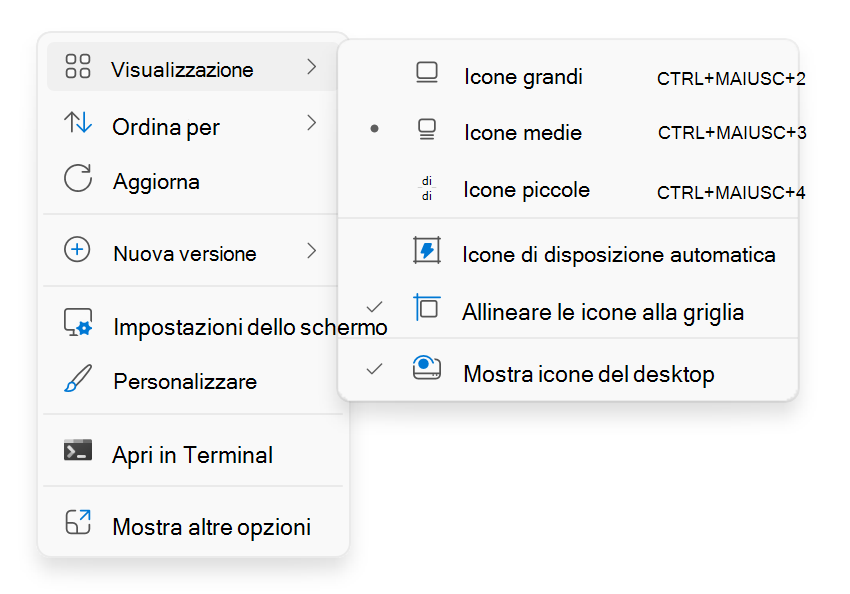
Se sul desktop non è visualizzata alcuna icona, fare clic con il pulsante destro del mouse (o tenere premuto su un dispositivo di tocco) sul desktop e selezionare Visualizza. Assicurarsi che l'opzione Mostra icone del desktop sia selezionata. In caso contrario, selezionarla.
Il desktop mostra le icone, ma manca il Cestino
Se sul desktop sono visualizzate icone, ma manca il Cestino, verificare che non sia disabilitato nelle impostazioni del desktop.
- Nell'
 app Impostazioni nel dispositivo Windows
seleziona Temi di> personalizzazione o usa il collegamento seguente:
- Selezionare le impostazioni dell'icona del desktop
- Verificare che la casella di controllo Cestino sia selezionata, quindi selezionare OK
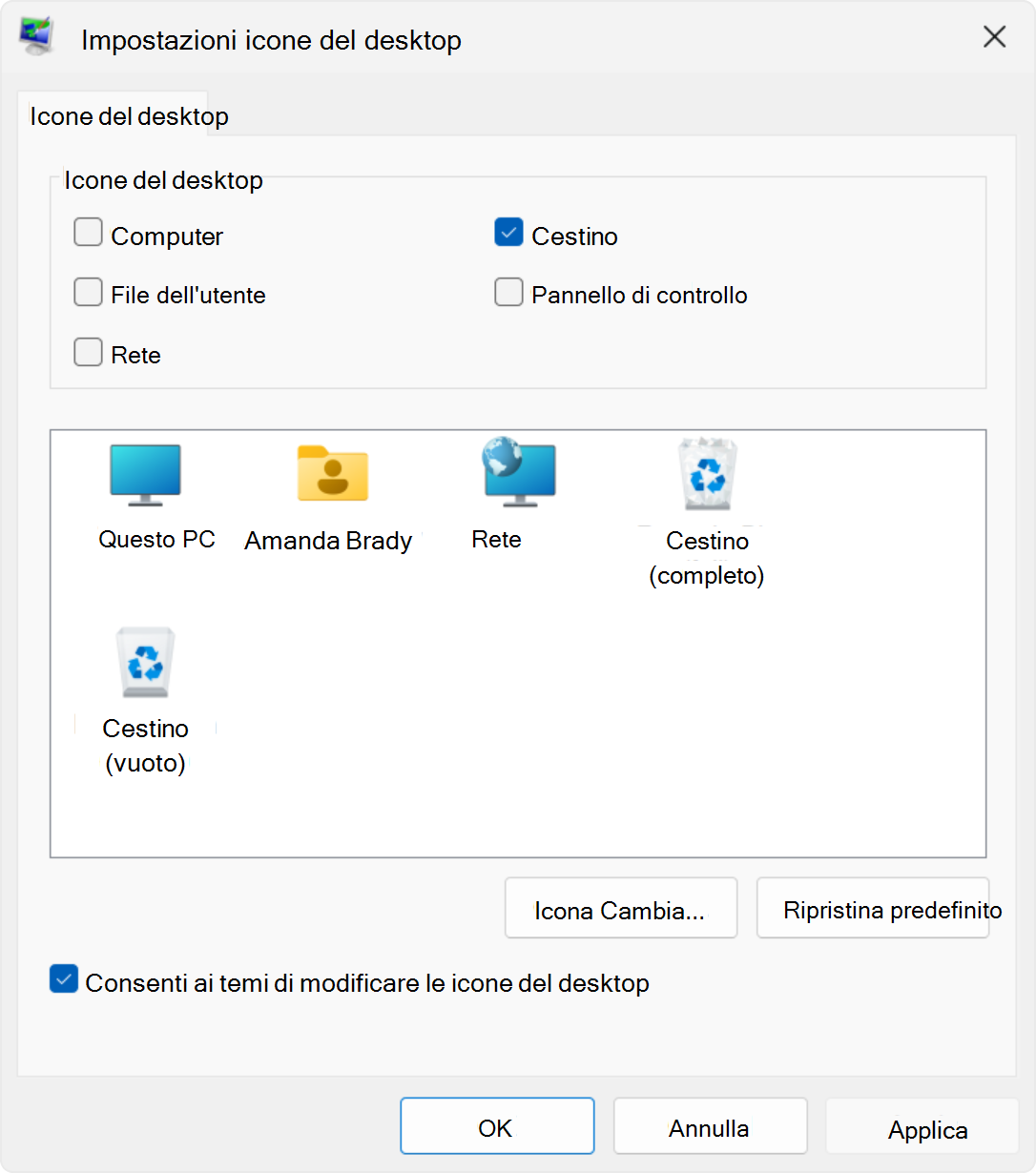
L'icona del Cestino dovrebbe essere visualizzata sul desktop.