
Questo articolo illustra l'uso dell'IME (Input Method Editor) per il cinese semplificato di Microsoft sia per Microsoft Punyin che per Microsoft Wubi, incluse le impostazioni, le funzionalità e i tasti di scelta rapida dell'IME.
Suggerimento
Questo articolo usa collegamenti che consentono di aprire direttamente le impostazioni IME nell'app Impostazioni. Per accedere manualmente alle impostazioni IME nell'app Impostazioni, vedere Impostazioni IME Microsoft Pinyin/Wubi in questo articolo.
Interfaccia utente
Finestra dei suggerimenti per la conversione

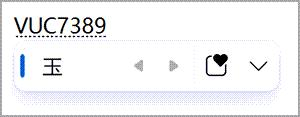
La finestra dei suggerimenti di conversione offre suggerimenti le cui letture (Pinyin) corrispondono a quanto digitato.
Operazioni generali
| Premi questo tasto | Per |
|---|---|
| Freccia GIÙ | Passare al suggerimento successivo nella finestra dei suggerimenti. |
| Freccia SU | Passare al suggerimento precedente nella finestra dei suggerimenti. |
| freccia SINISTRA | Spostare il punto di inserimento a sinistra nell'area di input. |
| freccia DESTRA | Spostare il punto di inserimento a destra nell'area di input. |
| Spazio | Selezionare il suggerimento attualmente attivo. |
| TAB | Espandere e visualizzare i suggerimenti di testo di Bing. |
| Tasto numerico | Selezionare il suggerimento corrispondente. |
| INVIO | Chiudere la finestra dei suggerimenti senza selezionare alcun candidato. Il testo inserito rimane nell'area di inserimento. |
| ESC (Esc) | Chiudere la finestra dei suggerimenti senza selezionare alcun candidato. Il testo inserito viene eliminato dall'area di inserimento. |
Altre funzionalità
Il doppio Pinyin può assegnare gruppi vocalici più lunghi alle chiavi delle consonanti come scorciatoie e zh, ch, sh alle chiavi vocaliche come scorciatoie. In questo modo, quando il metodo di input prevede una vocale, queste scorciatoie possono essere utilizzate per velocizzare la digitazione. Trovare le impostazioni del doppio Pinyin nelle impostazioni >di Microsoft PinyinGenerale.
Il Pinyin fuzzy aiuta a inserire i caratteri cinesi in modo più accurato consentendo lievi variazioni nell'input Pinyin. Tiene conto degli errori o delle incertezze comuni nella digitazione del Pinyin e suggerisce i caratteri corretti in base al contesto. Trovare le impostazioni Fuzzy Pinyin in Impostazioni Microsoft Pinyin>Generale.
Trigger l'immissione del nome di People con ; (punto e virgola) + R per trovare più facilmente i caratteri usati per i nomi delle persone. Quando sei in modalità Double Pinyin, premi Maiusc + ; (punto e virgola), quindi il tasto R . Trova questa funzionalità nelle impostazioni>avanzate di Microsoft Pinyin.

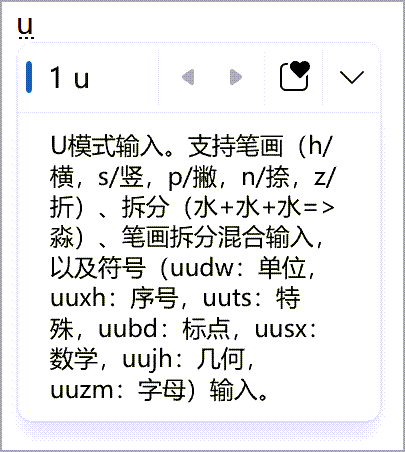
L'input in modalità U può essere utilizzato per inserire caratteri cinesi in base al tratto o al componente, oppure per inserire un simbolo. In modalità Double Pinyin, la modalità U può essere attivata premendo Shift + U. Trova questa funzionalità nelle impostazioni>avanzate di Microsoft Pinyin.
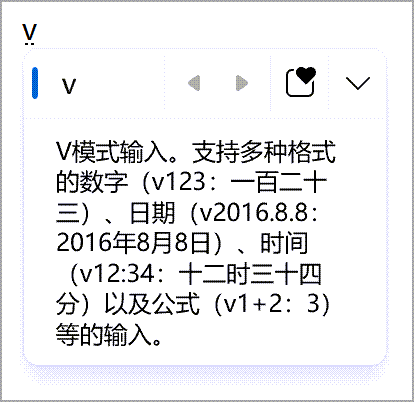
L'input in modalità V può essere usato per immettere numeri, date, ore, formule in formato cinese e altro ancora. Supporta anche l'immissione di punti di codice Unicode e GB-18030. In modalità Double Pinyin, la modalità V può essere attivata premendo Shift + V. Trova questa funzionalità nelle impostazioni>avanzate di Microsoft Pinyin.
Barra degli strumenti IME
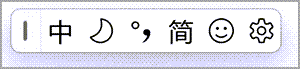
IME offre una barra degli strumenti IME che offre un modo alternativo per richiamare rapidamente funzioni IME specifiche. La barra degli strumenti IME sostituisce la barra della lingua nelle versioni precedenti di Windows.
Per aprire la barra degli strumenti IME, fare clic con il pulsante destro del mouse sull'icona delle opzioni  IME nell'area della barra delle applicazioni, quindi selezionare Barra degli strumenti IME.
Scelte rapide da tastiera
IME offre tasti o combinazioni di tasti per usare le funzioni IME.
| Premi questo tasto | Per |
|---|---|
| MAIUSC | Passare tra la modalità inglese e la modalità cinese. |
| MAIUSC + BARRA SPAZIATRICE | Impostare la larghezza dei caratteri tra larghezza intera e mezza larghezza. |
| + CTRL. (punto) | Passare dalla punteggiatura cinese a quella inglese e viceversa. Nota: Questa combinazione di tasti è efficace solo in modalità cinese. I tasti di scelta rapida possono essere gestiti in Impostazioni Microsoft Pinyin>Tasti. |
Suggerimenti di testo da Bing
Puoi digitare ancora più velocemente con i suggerimenti di testo di Bing. IME ottiene la parola più rilevante da Bing e la visualizza con l'icona della nuvola nella finestra dei suggerimenti IME.

I suggerimenti di ricerca integrati forniscono suggerimenti aggiuntivi simili a quelli visualizzati nella pagina di ricerca di Bing. Puoi inserire un suggerimento come testo o eseguirlo direttamente in Bing.
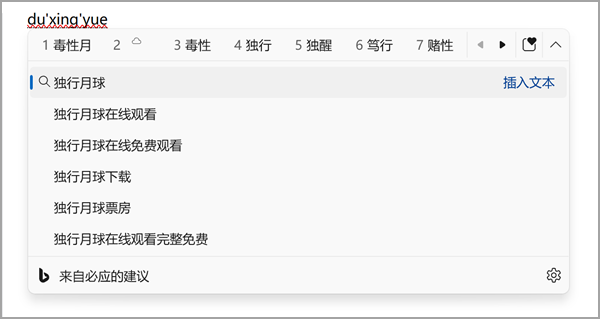
Per attivare queste funzionalità, selezionare il pulsante della freccia all'estremità destra della finestra dei suggerimenti IME e seguire le istruzioni.
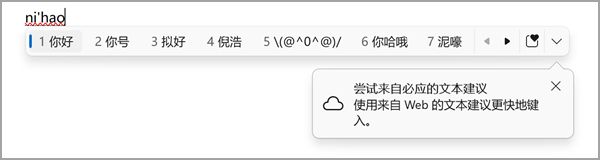
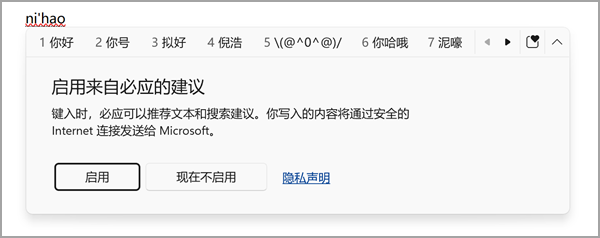
In alternativa, l'impostazione può essere trovata in Impostazioni di Microsoft Pinyin>Lessico e autoapprendimento.
- Per Windows 11, assicurati che l'opzione Prova suggerimenti di testo da Bing sia attivata.
- Per Windows 10, assicurati che il servizio cloudsia attivato.
Compatibilità
Microsoft Pinyin IME è disponibile nelle versioni attualmente supportate di Windows. Se si verificano problemi con la versione corrente di IME, IME supporta un'impostazione di compatibilità che consente di usare invece la versione precedente di IME. La versione precedente dell'IME può essere abilitata attivando leimpostazioni >di Microsoft PinyinGenerale>:usare la versione precedente di Microsoft Pinyin. L'IME continua a essere migliorato, pertanto valuta la possibilità di inviare feedback per aiutarci a fornire un'esperienza di immissione ottimale.

Impostazioni IME Microsoft Pinyin/Wubi
Per aprire le impostazioni IME di Microsoft Pinyin/Wubi è possibile usare i metodi seguenti:
Icona delle opzioni IME nella barra delle applicazioni
Fare clic con il pulsante destro del mouse sull'icona delle opzioni IME nell'area della barra delle applicazioni e quindi selezionare  Impostazioni.
Microsoft Pinyin/Wubi nell'app Impostazioni
Passa alle impostazioni di Microsoft Pinyin/Wubi nell'app Impostazioni :
Seleziona Start
 e quindi seleziona Impostazioni>Ora & lingua
 >Lingua & area geografica
 .
.Oppure
Selezionare il collegamento seguente a Ora & lingua > Lingua & area geografica :
Nella finestra Ora & lingua > Lingua & area geografica , nella sezione Lingua , seleziona i puntini di
 sospensione accanto alla lingua di cinese semplificato desiderata, quindi seleziona Opzioni lingua.
Nella finestra Opzioni lingua lingua && > nella > sezione Tastiere selezionare i puntini di
sospensione accanto a Microsoft Pinyin o Microsoft Wubi, quindi selezionare Opzioni tastiera.Nota
Se Microsoft Pinyin o Microsoft Wubi non sono disponibili nella finestra Opzioni lingua & > lingua Ora &>, devono essere aggiunti come layout di tastiera. Per altre informazioni, vedi Gestire le impostazioni di lingua e tastiera/layout di input in Windows: Aggiungere un layout di tastiera.
Collegamento Microsoft Pinyin/Wubi
Usa il collegamento Microsoft Pinyin o Microsoft Wubi seguente per aprire direttamente le impostazioni Microsoft Pinyin/Wubi nell'app Impostazioni :
Nota
Se i tasti di scelta rapida precedenti non passano direttamente alle impostazioni di Microsoft Pinyin o Microsoft Wubi , è probabile che il layout di tastiera corrispondente non sia installato. Per installare il layout di tastiera per Microsoft Pinyin o Microsoft Wubi, vedi Gestire le impostazioni di lingua e layout di tastiera/input in Windows: Aggiungere un layout di tastiera.
Come è possibile inviare commenti e suggerimenti?
Se si riscontrano problemi o si hanno suggerimenti su Microsoft IME, inviare il feedback tramite l'Hub di feedback. Seleziona una delle seguenti opzioni per aprire l'Hub di Feedback:
Fare clic con il pulsante destro del mouse sull'icona delle opzioni
IME nell'area della barra delle applicazioni e quindi scegliere  Invia feedback.
Seleziona il collegamento all'Hub di Feedback seguente :
Il feedback degli utenti viene ricevuto direttamente dai tecnici Microsoft che si occupano di migliorare IME. Per altre informazioni sui passaggi da eseguire per inviare commenti e suggerimenti, vedere l'articolo Invia feedback con l'app hub di feedback.