
Windows Search consente di eseguire ricerche dalla barra delle applicazioni per trovare ciò che si sta cercando, che si trovi nel dispositivo, nel cloud o sul Web. Windows Search può fornire dei risultati per gli elementi che si trovano nelle posizioni seguenti:
- Nel dispositivo, tra cui app, impostazioni e file
- Nell'account Microsoft personale, tra cui OneDrive e Outlook
- Nell'account aziendale o dell'Istituto di istruzione, tra cui OneDrive for Business, SharePoint e altri servizi Microsoft.
Se usi Windows Search per eseguire una ricerca sul Web o ottenere suggerimenti per una ricerca, i risultati verranno forniti tramite la tecnologia Bing.
Gestire le impostazioni di Windows Search
Ricerca sicura
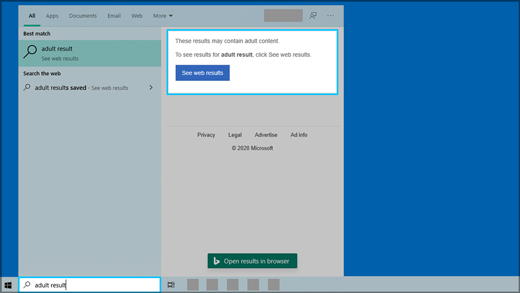
Ricerca sicura consente di non mostrare i contenuti per adulti nelle anteprime Web. Windows Search si basa sulla tecnologia Bing per determinare se i risultati della ricerca includono contenuti riservati prima di mostrarli nelle anteprime Web. Se Bing determina che i risultati sono considerati contenuto per adulti, il riquadro di anteprima visualizzerà invece un pulsante Visualizza risultati Web in modo da poter aprire i risultati nel Web browser, come illustrato nello screenshot seguente:
Per modificare le impostazioni di Ricerca sicura
Eseguire una delle operazioni seguenti:
- In Windows 10, vai a Start
 >Impostazioni
 >Autorizzazioni di ricerca
 >& Cronologia.
- In Windows 11, vai a Start >Impostazioni >Privacy & sicurezza>Autorizzazioni di ricerca.
- In Windows 10, vai a Start
In Ricerca sicura seleziona la tua preferenza:
- Se selezioniCompleta, l'opzione verrà condivisa con Bing attraverso il browser. Bing rispetterà l'impostazione Severa sul dispositivo indipendentemente dall'impostazione Ricerca sicura di Bing nella pagina Impostazioni Bing.com.
- Se si seleziona Moderata o Disattivata, per impostazione predefinita la ricerca di Bing userà l'impostazione Ricerca sicura di Bing nella pagina Impostazioni Bing.com.
Per altre informazioni su Ricerca sicura vedi Guida di Bing.
Ricerca di contenuti nel cloud
Per personalizzare le esperienze di ricerca, Windows Search usa gli account aggiunti in precedenza per altre app Microsoft.
Per connettere Windows Search ai tuoi account
Vai a Start
>Impostazioni >Account  >Email & Account.
In Account usati da altre app selezionare un'opzione:
- Per aggiungere il tuo account personale, seleziona Aggiungi un account Microsoft.
- Per aggiungere l'account aziendale, seleziona Aggiungi un account aziendale o dell'Istituto di istruzione.
Per vedere quali account sono connessi a Windows Search
- Seleziona la casella di ricerca sulla barra delle applicazioni in Windows 10 o l'icona della lente di ingrandimento sulla barra delle applicazioni in Windows 11, quindi, nell'angolo in alto a destra della finestra visualizzata, seleziona Opzioni (
 ). Il nome e il tipo di account verranno visualizzati in Account connessi.
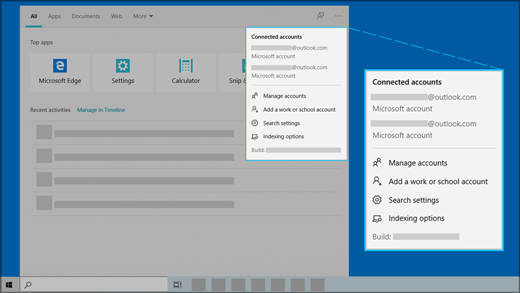
Se si attiva l'impostazione dell'account Microsoft per la ricerca di contenuto nel cloud, Windows Search mostrerà i risultati degli elementi in OneDrive personale, Outlook e altri servizi Microsoft. Se esegui una ricerca sul Web o ottieni suggerimenti per la ricerca con Windows Search, Bing personalizzerà i risultati. Quando effettui delle ricerche con Bing nella casella di ricerca di Windows puoi anche guadagnare punti Microsoft Rewards. Altre informazioni sui punti Microsoft Rewards
Se si attiva l'impostazione dell'account aziendale o dell'istituto di istruzione per la ricerca di contenuto cloud, Windows Search mostrerà i risultati di OneDrive for Business, Outlook, SharePoint e altro ancora da Microsoft Search.
Cronologia di ricerca nel dispositivo
Windows Search salva la cronologia di ricerca in locale nel dispositivo per consentirti di trovare più rapidamente i tuoi contenuti. Ad esempio, potresti scoprire che un'app è classificata più in alto nei risultati se l'hai già cercata.
Per cancellare la cronologia di ricerca salvata nel dispositivo
Eseguire una delle operazioni seguenti:
- In Windows 10, vai a Start >Impostazioni >Autorizzazioni di ricerca >& Cronologia.
- In Windows 11, vai a Start >Impostazioni >Privacy & sicurezza>Autorizzazioni di ricerca.
- In Windows 10, vai a Start
In Cronologia, seleziona il pulsante Cancella cronologia delle ricerche del dispositivo .
Cronologia di ricerca nel cloud
Windows Search può salvare e usare la cronologia di ricerca Web con il tuo account Microsoft , in modo da ottenere risultati e suggerimenti più rilevanti per la ricerca sul Web.
Per usare la cronologia di ricerca Web con il tuo account Microsoft.
Verifica di avere effettuato l'accesso a Windows con l'account Microsoft.
Eseguire una delle operazioni seguenti:
- In Windows 10, vai a Start >Impostazioni >Autorizzazioni di ricerca >& Cronologia.
- In Windows 11, vai a Start >Impostazioni >Privacy & sicurezza>Autorizzazioni di ricerca.
- In Windows 10, vai a Start
In Ricerca contenuti nel cloud verifica che Account Microsoft sia Attivo.
Per visualizzare e cancellare la cronologia di ricerca associata all'account Microsoft, vai al Dashboard di privacy Microsoft.
Per includere o escludere la cronologia di ricerca dai suggerimenti di ricerca per l'account Microsoft, passare alla pagina Cronologia di ricerca Bing ed eseguire l'accesso con il proprio account Microsoft.
Informazioni sulla Modalità di archiviazione e gestione della cronologia di ricerca adottate da Microsoft.
Nota: Windows Search salva la cronologia di ricerca di Microsoft Search dell'account aziendale o dell'Istituto di istruzione. Per visualizzare la cronologia associata all'account aziendale o dell'istituto di istruzione, passare alla pagina Cronologia di ricerca Bing ed eseguire l'accesso con l'account aziendale o dell'istituto di istruzione.
Ricerca in Windows
L'indicizzazione dei contenuti del tuo PC consente di ottenere risultati più veloci quando esegui una ricerca di file e altri elementi. Windows usa l'indicizzazione per impostazione predefinita. Tutti i dati raccolti dall'indicizzazione semantica vengono archiviati in locale nel PC (o in locale nell'archiviazione cloud PC, quando vengono eseguiti su dispositivi Windows 365 abilitati per l'intelligenza artificiale). Nessuna di queste informazioni viene archiviata da Microsoft o utilizzata per addestrare modelli di intelligenza artificiale.
Le impostazioni che consentono a Windows di cercare i file e altri contenuti sono disponibili nella pagina Ricerca in Windows nelle impostazioni di Windows. Per scegliere se eseguire la ricerca nel contenuto delle cartelle Documenti, Immagini e Musica o in tutto il PC, esegui una delle operazioni seguenti:
- In Windows 10, vai a Inizia >ricerca >impostazioni >cercando in Windows.
- In Windows 11, vai a Start >Impostazioni >Privacy & sicurezza>Ricerca in Windows.
La ricerca nell'intero PC può influire sulla durata della batteria e sul consumo della CPU. È anche possibile personalizzare i percorsi di ricerca per includere o escludere cartelle specifiche. Per altre informazioni sull'indicizzazione della ricerca, vedere le domande frequenti sull'indicizzazione della ricerca in Windows.
Windows Search migliorato
Per migliorare i risultati della ricerca, i Copilot+ PCs eseguono l'indicizzazione semantica insieme all'indicizzazione tradizionale. I formati di file supportati includono .txt, .pdf, .docx, .doc, .rtf, .pptx, .ppt, .xls, .xlsx per documenti e .jpg/.jpeg, .png, .gif, .bmp, .ico per le immagini. L'indicizzazione semantica rende le tue ricerche più efficienti, poiché anche gli elementi vicini e correlati ai termini di ricerca vengono inclusi nei risultati. Ad esempio, se hai cercato pasta, potresti ottenere risultati anche per lasagna, comprese immagini che contengono pasta o lasagna.
Tutti i dati raccolti dall'indicizzazione semantica vengono archiviati in locale nel PC (o in locale nell'archiviazione cloud PC, quando vengono eseguiti su dispositivi Windows 365 abilitati per l'intelligenza artificiale). Nessuna di queste informazioni viene archiviata da Microsoft o utilizzata per addestrare modelli di intelligenza artificiale. L'indicizzazione semantica è abilitata per impostazione predefinita nei Copilot+ PCs. Se si desidera disabilitare l'indicizzazione e la ricerca di percorsi o tipi di file specifici, è possibile farlo selezionando le opzioni appropriate in Impostazioni>, privacy & sicurezza>, ricerca nelleopzioni di indicizzazione avanzatedi Windows>.
Nota:
Per Windows Search migliorato sui Copilot+ PCs, è consigliabile collegare il tuo Copilot+ PC per completare l'indicizzazione iniziale della ricerca. Puoi controllare lo stato di indicizzazione della ricerca in Impostazioni>, Privacy & sicurezza>Ricerca in Windows.
L'impegno di Microsoft per un'intelligenza artificiale responsabile
Microsoft lavora per far progredire l'intelligenza artificiale responsabile in modo responsabile dal 2017, quando ha definito per la prima volta i suoi principi in materia di IA e ha successivamente reso operativo il suo approccio attraverso il suo Standard di intelligenza artificiale responsabile. La privacy e la sicurezza sono principi fondamentali nello sviluppo e la distribuzione dei sistemi di intelligenza artificiale. Il nostro lavoro è aiutare i clienti a utilizzare i nostri prodotti di intelligenza artificiale in modo responsabile, condividendo i nostri insegnamenti e creando partnership basate sulla fiducia. Per ulteriori informazioni sull'impegno di Microsoft a favore di un'intelligenza artificiale responsabile, sui principi guida e sugli strumenti e le funzionalità creati per garantire uno sviluppo responsabile della tecnologia dell'intelligenza artificiale, vedi Intelligenza artificiale responsabile.