Allineare un'immagine, una forma, una casella di testo, un elemento grafico SmartArt o un oggetto WordArt
Selezionare un oggetto (tenere premuto CTRL per selezionare più oggetti).
Eseguire una delle operazioni seguenti:
- Per allineare un'immagine, selezionare Formato immagine o Formato strumenti> immagine.
- Per allineare una forma, una casella di testo o un oggetto WordArt, selezionare Formato forma o Formato strumenti> disegno.
Nel gruppo Disponi selezionare Allinea.
Nota
Se Allinea non è disponibile, l'opzione Testo a capo potrebbe essere impostata su In linea con il testo. Fare clic con il pulsante destro del mouse su ogni oggetto, scegliere Testo a capo e quindi scegliere un'opzione diversa dal menu di scelta rapida.
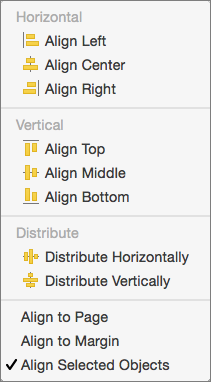
Scegliere una delle opzioni seguenti:
Allinea a sinistra Per allineare i bordi degli oggetti a sinistra.
Allinea al centro Per allineare gli oggetti verticalmente attraverso i relativi centri.
Allinea a destra Per allineare i bordi degli oggetti a destra.
Allinea in alto Per allineare i bordi superiori degli oggetti.
Allinea al centro Per allineare gli oggetti orizzontalmente attraverso il centro.
Allinea in basso Per allineare i bordi inferiori degli oggetti.
Nota
- Quando si allineano gli oggetti l'uno rispetto all'altro dai bordi, uno degli oggetti resta fisso.
- Allinea al centro allinea gli oggetti orizzontalmente attraverso il centro degli oggetti e Allinea al centro allinea gli oggetti verticalmente attraverso i centri degli oggetti. Quando si allineano gli oggetti l'uno rispetto all'altro in base al centro o al centro, gli oggetti vengono allineati lungo una linea orizzontale o verticale che rappresenta la media delle posizioni originali. Nessun oggetto rimane necessariamente fermo e tutti gli oggetti potrebbero muoversi.
- A seconda dell'opzione di allineamento, gli oggetti potrebbero coprire un altro oggetto. In questo caso, annullare l'allineamento e spostare gli oggetti in nuove posizioni prima di ripetere l'allineamento.
Disporre gli oggetti a uguale distanza l'uno dall'altro
Tenere premuto CTRL per selezionare almeno tre oggetti.
Per selezionare oggetti nascosti, in pila o dietro il testo, passare a Trova home>e Seleziona>oggetti e quindi disegnare una casella sugli oggetti (o Trova e seleziona, quindi selezionare Trova elementi grafici nel riquadro di spostamento).
Eseguire una delle operazioni seguenti:
Per allineare uniformemente le immagini, selezionare Formato immagine o Allinea in Strumenti> immagine.
Per allineare una forma, una casella di testo o un oggetto WordArt, selezionare Formato forma o Allinea strumenti> disegno.
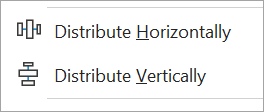
Scegliere una delle opzioni seguenti:
- Distribuisci orizzontalmente Per centrare gli oggetti orizzontalmente.
- Distribuisci verticalmente Per centrare gli oggetti verticalmente.