
Word contiene molti evidenziatori per far risaltare il testo sullo schermo come se la carta fosse evidenziata con un marcatore fluorescente. È possibile selezionare il testo o un'immagine e quindi evidenziarla oppure usare lo strumento Evidenzia per contrassegnare parti diverse di un documento. È anche possibile rimuovere l'evidenziazione o trovare rapidamente gli elementi evidenziati nel documento.
Evidenziare il testo selezionato
Selezionare il testo da evidenziare.
Passare a Home e selezionare la freccia accanto a Colore evidenziatore testo.
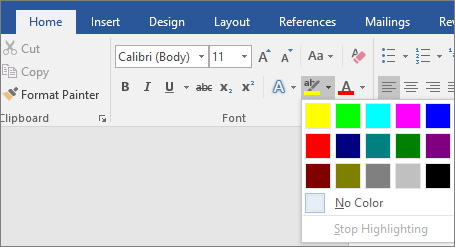
Selezionare il colore desiderato.
Nota
Usare un colore di evidenziazione chiaro se si prevede di stampare il documento usando una tavolozza monocromatica o una stampante a matrice di punti.
Evidenziare più parti di un documento
Questo metodo è ideale per evidenziare più parti di un documento perché lo strumento Evidenzia rimane attivo finché non si decide di disattivarlo.
Passare a Home e selezionare la freccia accanto a Colore evidenziatore testo.

Selezionare il colore desiderato.
Il pulsante Colore evidenziatore testo visualizza il colore selezionato e il puntatore del mouse diventa quando si posiziona il puntatore sull'area del documento che contiene testo.
Nota
Usare un colore di evidenziazione chiaro se si prevede di stampare il documento usando una tavolozza monocromatica o una stampante a matrice di punti.
Selezionare il testo o l'elemento grafico da evidenziare.
Per interrompere l'evidenziazione, selezionare la freccia accanto
 Colore evidenziatore testo e selezionare Interrompi evidenziazione oppure premere ESC.
Il puntatore del mouse diventa un quando si posiziona il puntatore del mouse sul documento.
Rimuovere l'evidenziazione da parte o da tutto un documento
- Selezionare il testo da cui rimuovere l'evidenziazione o premere CTRL+A per selezionare tutto il testo.
- Passare a Home e selezionare la freccia accanto a Colore evidenziatore testo.

- Selezionare Nessun colore.
Trovare rapidamente il testo evidenziato
- Nel gruppo Modifica della scheda Home selezionare e selezionare Trova>ricerca avanzata.
Viene visualizzata la casella Trova e sostituisci . Se il pulsante Formato non è visualizzato, selezionare Altro. - Selezionare Formato>evidenziazione.

- Selezionare Trova successivo.