

È possibile usare il tablet o il telefono Android, iPad o iPhone o il dispositivo mobile Windows per configurare l'orientamento verticale oppure orizzontale per i documenti Word.
Nota
Non tutte le caratteristiche di orientamento sono disponibili in tutti i dispositivi.
Nota
In Word per dispositivi mobili non è possibile usare un orientamento diverso per determinate pagine o sezioni del documento. Questa funzionalità è disponibile solo per gli abbonati a Microsoft 365 su dispositivi di determinate dimensioni. Se si ha un abbonamento a Microsoft 365, verificare di avere la versione più recente di Office.
Nel telefono o tablet Android
Se si usa un telefono o un tablet Android, è possibile cambiare l'orientamento del documento mentre si lavora su di esso o prima di stamparlo.
Per cambiare l'orientamento mentre si lavora sul documento
- Toccare Layout nel tablet. Se utilizzi un telefono Android, tocca l'icona Modifica icona
 , tocca Home e quindi tocca Layout.
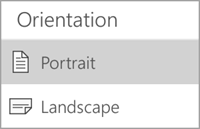
 - Nella scheda Layout toccare Orientamento.

- Toccare Verticale o Orizzontale.
Per cambiare l'orientamento prima della stampa
- Tocca File sul tablet o tocca
 File sul telefono.
 - Toccare Stampa.
- In Orientamento toccare Verticale oppure Orizzontale.
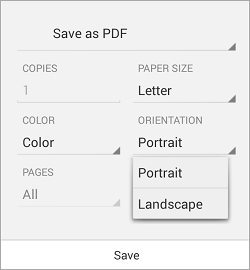
- Toccare Stampa o toccare Salva per salvare il file in formato PDF.
- Se richiesto, immettere un nome e una posizione per il file, quindi toccare Salva.

Nell'iPad o iPhone
Cambiare l'orientamento in Word
Se si usa un iPad o un iPhone, è possibile cambiare l'orientamento del documento mentre si lavora su di esso.
- Nell'iPad toccare Layout. Se si utilizza un iPhone, toccare l'icona Modifica , toccare Home e quindi toccare Layout.
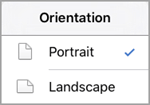
- Nella scheda Layout toccare Orientamento.

- Toccare Verticale o Orizzontale.
Per cambiare l'orientamento prima della stampa
Non è possibile cambiare l'orientamento della pagina dei documenti Word prima della stampa su iPad o iPhone.
Nel Windows Phone o tablet Windows
Se si usa un telefono o un tablet Windows, è possibile cambiare l'orientamento del documento mentre si lavora su di esso o prima di stamparlo.
Per cambiare l'orientamento mentre si lavora sul documento
- Toccare Layout. Se si utilizza un Windows Phone, toccare Altro
 , toccare Home e quindi toccare Layout.
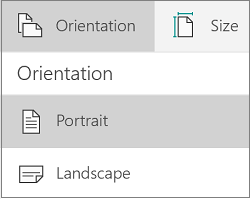
 - Nella scheda Layout toccare Orientamento.

- Toccare Verticale o Orizzontale.
Per cambiare l'orientamento prima della stampa
- Tocca File sul tablet o tocca File sul telefono.
- Toccare Stampa.
- Toccare Altre impostazioni.
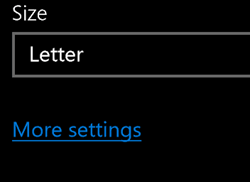
- In Orientamento, selezionare Orizzontale o Verticale dall'elenco a discesa.

- Toccare OK.
- Toccare Stampa.
- Se richiesto, immettere il nome e la posizione per il file, quindi toccare Salva.
