Modificare o eliminare l'intestazione o il piè di pagina dalla prima pagina
Fare doppio clic sull'area dell'intestazione o del piè di pagina della prima pagina.
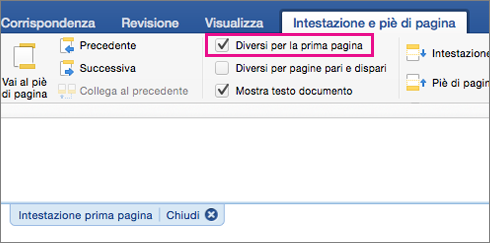
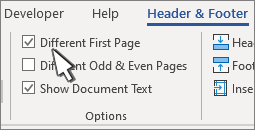
Selezionare Diversi per la prima pagina per verificare se è selezionata. In caso contrario:
- Selezionare Diversi per la prima pagina.
- Il contenuto dell'intestazione o del piè di pagina nella prima pagina viene rimosso.
Nota
Diversi per la prima pagina è un interruttore, verificare quindi di aver attivato l'opzione.
Aggiungere il nuovo contenuto nell'intestazione o nel piè di pagina.
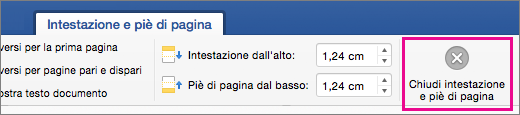
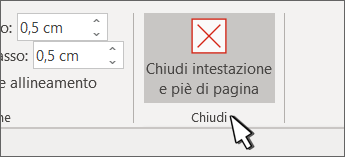
Selezionare Chiudi intestazione e piè di pagina oppure premere ESC per uscire.
Modificare o eliminare un'intestazione o un piè di pagina da un'altra singola pagina
Per eliminare o modificare intestazioni e piè di pagina in singole pagine di un documento, iniziare inserendo un'interruzione di sezione.
Importante
Le interruzioni di sezione e le interruzioni di pagina non sono la stessa cosa. Se prima della pagina in cui si vuole modificare l'intestazione o il piè di pagina è già stata visualizzata un'interruzione di pagina, rimuovere un'interruzione di pagina e sostituirla con un'interruzione di sezione come illustrato di seguito.
Toccare o fare clic nel punto in cui si vuole iniziare una nuova pagina senza l'intestazione o il piè di pagina.
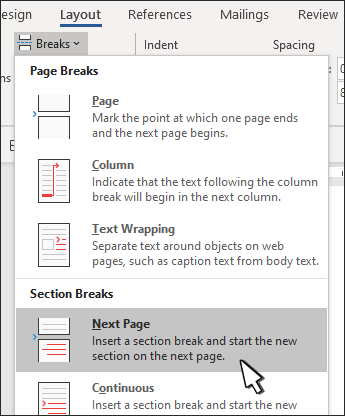
Passare aInterruzioni>di layout>Pagina successiva per creare un'interruzione di sezione.
Fare doppio clic sull'area dell'intestazione o del piè di pagina per aprire la scheda Intestazione & piè di pagina.
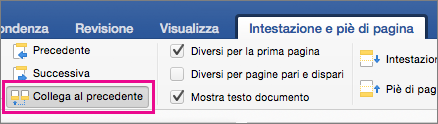
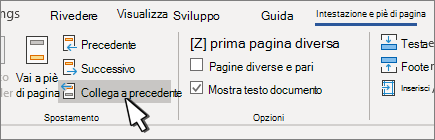
Selezionare Collega a precedente per disattivare il collegamento tra le sezioni.
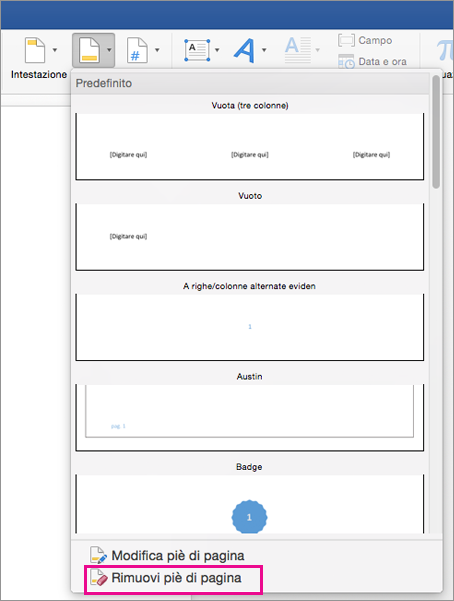
Selezionare Intestazione o Piè di pagina ed eseguire una delle operazioni seguenti:
- Scegliere Rimuovi intestazione o Rimuovi piè di pagina .
- Aggiungere o modificare il contenuto nell'intestazione o nel piè di pagina.
Per eliminare o modificare sia l'intestazione che il piè di pagina, è necessario ripetere i passaggi da 3 a 5.
Per tornare al corpo del documento, selezionare Chiudi intestazione e piè di pagina o premere ESC.