È possibile controllare lo spazio verticale tra le righe di testo nel documento impostando l'interlinea. In alternativa, è possibile modificare lo spazio verticale tra i paragrafi nel documento impostando la spaziatura prima o dopo i paragrafi. Si può anche decidere di mantenere assieme più righe di testo o più paragrafi in una pagina.
Modificare l'interlinea di un intero documento in Word per Windows
- Passare a Progetta>spaziatura paragrafo.
- Selezionare un'opzione. Per impostare l'interlinea singola nel documento, selezionare Nessuno spazio tra i paragrafi.
Per tornare alle impostazioni originali in un secondo momento, passare a Progettazione>spaziatura paragrafo e scegliere l'opzione in Set di stili. Potrebbe essere Predefinito o il nome dello stile attualmente in uso.
Modificare l'interlinea in una parte del documento in Word per Windows
Selezionare uno o più paragrafi da aggiornare. Premere Ctrl + A per selezionare tutto.
Vai a Home>Pulsante Linea e spaziatura paragrafo Linea e spaziatura .
.
Selezionare Opzioni interlinea e scegliere un'opzione nella casella Interlinea .
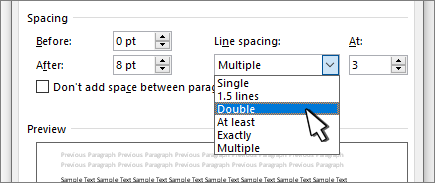
Regolare le impostazioni Prima e Dopo per modificare la spaziatura tra i paragrafi.
Selezionare OK.
Per altre informazioni, vedi Regolare rientri e spaziatura.
Cambiare l'interlinea di un intero documento in Word per Mac
- Passare a Progetta>spaziatura paragrafo.
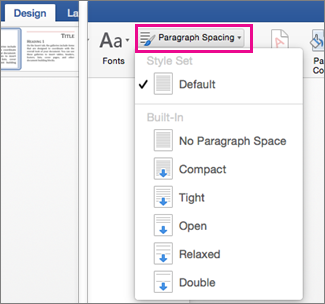
- Scegliere l'opzione desiderata. Se si vuole usare una spaziatura singola nel documento, scegliere Nessuno spazio tra i paragrafi.
In questo modo vengono sovrascritte le impostazioni dello stile attualmente in uso. Se in seguito si decide di tornare alle impostazioni originali, passare a Progettazione>spaziatura paragrafo e scegliere l'opzione in Set di stili. L'opzione potrebbe essere Predefinita, come mostrato sopra, oppure mostrerà il nome dello stile che stai utilizzando.
Modificare l'interlinea in una parte del documento in Word per Mac
- Selezionare i paragrafi da modificare.
- Passare alla spaziatura iniziale>tra righe e paragrafi.

- Scegliere il numero di interlinea desiderato o selezionare Opzioni interlinea e quindi selezionare le opzioni desiderate in Interlinea.
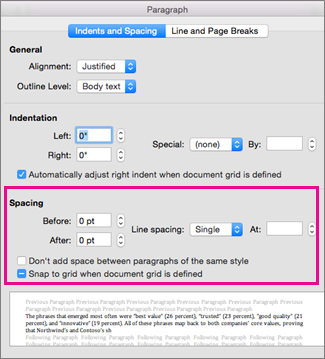
- Per modificare la spaziatura prima o dopo ogni paragrafo del testo selezionato, fare clic sulla freccia accanto a Prima o Dopo e immettere la quantità di spazio desiderata.
- Selezionare OK.
Tenere tutte le righe di un paragrafo insieme in Word per Mac
- Selezionare il paragrafo di cui si desidera tenere insieme le righe.
- Passare a Formato>paragrafo>, riga e interruzioni di pagina.
- Selezionare Mantieni assieme le righe.
Tenere insieme i paragrafi in una pagina in Word per Mac
Selezionare il primo dei due paragrafi da tenere insieme.
Suggerimento
Se si vuole mantenere assieme più di due paragrafi, selezionarli tutti tranne l'ultimo.
Passare a Formato>paragrafo.
Passare alle interruzioni di riga e di pagina.
Selezionare Mantieni con il successivo.
Selezionare OK.
- Seleziona i paragrafi da modificare o premi Ctrl+A per selezionare tutto.
- Vai a Interlinea Home>.

- Scegliere il numero di interlinea desiderato oppure selezionare Opzioni interlinea e quindi selezionare le opzioni desiderate nella finestra di dialogo Paragrafo in Spaziatura:
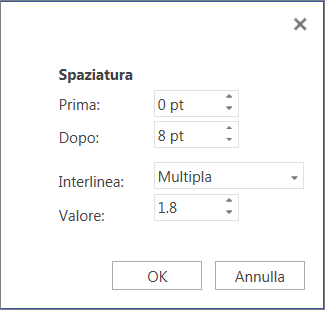
Suggerimento
Per modificare la spaziatura prima o dopo i paragrafi selezionati, selezionare le frecce nelle caselle Prima o Dopo oppure digitare direttamente un numero.

