
Editor Microsoft viene eseguito in Word per il web per analizzare i documenti e offrire suggerimenti su ortografia, grammatica e stile. Dopo aver eseguito l'accesso con l'account Microsoft 365, Editor offre suggerimenti per perfezionamenti, ad esempio per rendere le frasi più concise, scegliere parole più semplici o scrivere in uno stile più formale.
Per altri dettagli, vedere Ottieni di più da Editor con Microsoft 365.
Pannello Editor
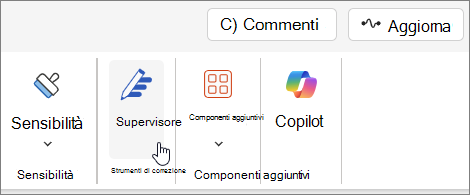
Per accedere al riquadro delle opzioni dell'Editor, selezionare l'icona Editor nella scheda Home della barra multifunzione.
Nel riquadro Editor visualizzato è possibile specificare gli elementi da monitorare dell'Editor. Seleziona un tipo di correzione o perfezionamento (ad esempio, Grammatica, Clarity) e usa le frecce sulla scheda dei suggerimenti per scorrere le opzioni.
Suggerimenti in linea
Editor evidenzierà i problemi non appena vengono rilevati. Anche il pannello Editor aperto indica queste occorrenze.
È possibile fare clic sulle parole evidenziate per visualizzare suggerimenti per la risoluzione del problema. Fai clic su una di queste opzioni per implementarla oppure scegli Ignora se desideri mantenere il testo così com'è scritto. Per ulteriori spiegazioni sul problema, puoi anche fare clic sull'icona della lampadina. Seleziona l'icona a tre puntini per visualizzare altre azioni disponibili.
Note aggiuntive:
- Se si cambia idea in merito a un problema precedentemente ignorato, è possibile chiudere e riaprire il documento e tornare a Editor. Rileverà di nuovo il problema.
- È possibile aggiungere la parola univoca a un dizionario personalizzato in qualsiasi applicazione di Office. In questo modo la parola è disponibile per il controllo ortografico in tutte le applicazioni di Office.
Editor è in esecuzione, anche quando il pannello è chiuso
Editor è sempre in esecuzione in background. Quindi, anche quando il pannello è chiuso, è possibile che vengano comunque visualizzate sottolineature rosse e blu relative a problemi di ortografia, grammatica e stile.
- Fare clic con pulsante sinistro del mouse sul testo sottolineato per visualizzare i suggerimenti di sostituzione che è possibile selezionare per l'implementazione.
- Apri il menu a tre punti per altre opzioni (ad esempio, Ignora, Aggiungi al dizionario, Mostra contesto, Mostra sinonimi).
Nota
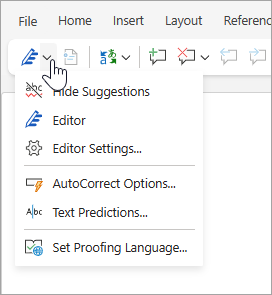
In Word per il Web è possibile personalizzare le preferenze per le impostazioni dell'Editor. Passare a Impostazioni editor revisione >> editor. Queste impostazioni si applicano solo quando il pannello Editor è chiuso.
Archiviazione in più lingue
Il documento potrebbe essere scritto in più lingue o potrebbe essere necessario passare a un'altra lingua per il controllo di Editor.
Per controllare il testo in un'altra lingua, selezionare il testo, passare aImposta lingua di modificadell'editor>revisione>, scegliere la lingua e quindi selezionare OK.
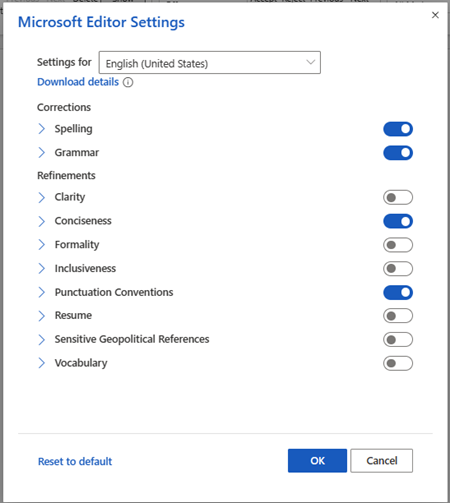
Editor non controlla gli stessi problemi in tutte le lingue. Se si controllano più lingue, Editor permette di sapere quali perfezionamenti sono disponibili per le lingue.
Questa immagine mostra le impostazioni dell'Editor applicate specificamente per l'inglese (Stati Uniti).
Anche se editor controlla la grammatica e i perfezionamenti in più di 20 lingue (e l'ortografia in 89 lingue), il pannello Editor è ora disponibile solo in inglese, francese, tedesco e spagnolo. Per informazioni sui problemi che l'Editor controlla in varie lingue, vedere Disponibilità di ortografia, grammatica e perfezionamento dell'editor per lingua.
Editor nel browser
Se si esegue Editor come estensione nel browser mentre si usa Word sul Web, i suggerimenti per il documento provengono dall'editor in Word, non dall'estensione del browser.
Per altre informazioni sull'estensione del browser Editor, vedere Controllare l'ortografia e la grammatica con l'estensione del browser Editor Microsoft.
Vedere anche
Scopri di più tramite l'editor nelle esercitazioni di Word.