

Sia che tu voglia creare un opuscolo per un evento o stampare un ambizioso progetto editoriale, prendi in considerazione l'uso delle impostazioni di pagina predefinite per gli opuscoli fornite con Word. Il layout Formato libro consente di stampare il proprio lavoro automaticamente nell'ordine corretto, pronto da ripiegare e rilegare.
Per risultati ottimali, è consigliabile modificare il layout prima di avviare il progetto. In questo modo sarà necessario ridurre le operazioni di pulizia se le tabelle o altri oggetti del documento non si adattano perfettamente.
Creare un opuscolo o un libro
Passare a Layout e selezionare Margini.
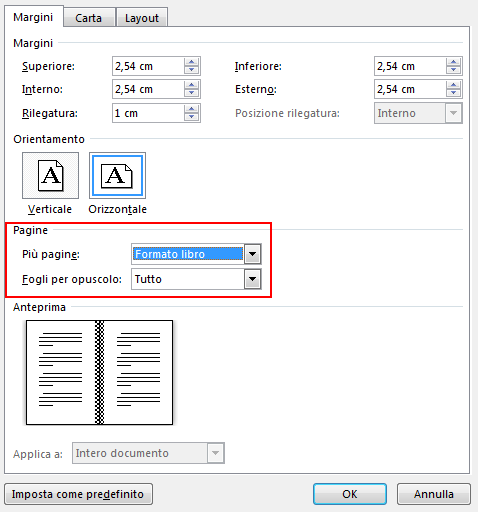
Selezionare Margini personalizzati, quindi nell'elenco a discesa accanto a Più pagine, selezionare Piega libro. L'orientamento cambia automaticamente in orizzontale.
Suggerimento
Se il documento è lungo, è consigliabile dividerlo in più opuscoli, da rilegare poi in un libro. In Fogli per opuscolo scegliere il numero di pagine da stampare per opuscolo.
Selezionare e aumentare il valore di Rilegatura per riservare spazio sulla piega interna per la rilegatura.
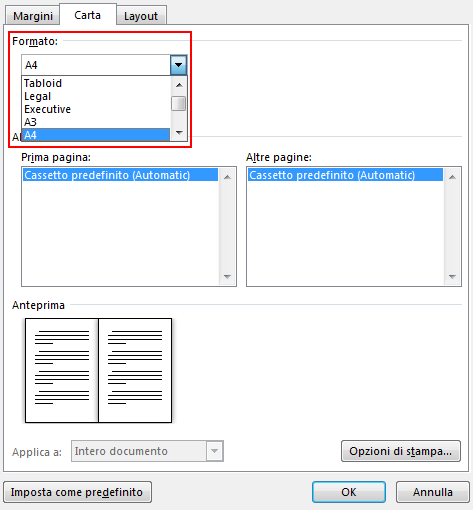
Passare alla scheda Carta e selezionare Formato carta. Il formato finale dell'opuscolo è la metà della larghezza del formato della carta.
Suggerimento
Puoi aggiungere abbellimenti all'aspetto del tuo opuscolo. Ad esempio, per aggiungere bordi a ogni pagina, nella scheda Layout della finestra Imposta pagina selezionare Bordi.
Selezionare OK. Se il documento include già contenuto, il testo viene formattato automaticamente. Tuttavia, potrebbe essere necessario modificare manualmente oggetti come immagini e tabelle.
Impostazioni per la stampa di opuscoli
Quando si è pronti per stampare l'opuscolo, controllare le impostazioni di stampa per assicurarsi di stampare su entrambi i lati del foglio. Inoltre, preparati a capovolgere correttamente i fogli affinché la stampa funzioni correttamente.
Passare a Stampa file>.
Se la stampante supporta la stampa automatica su entrambi i lati, impostare Stampa su un lato per Stampa su entrambi i lati. Scegliere l'opzione Capovolgi pagine sul lato corto per evitare che il secondo lato dei fogli venga stampato capovolto.

Se la stampante non supporta la stampa automatica su entrambi i lati, selezionare Stampa manuale su entrambi i lati. Poi, quando richiesto, inviare le pagine alla stampante. Per evitare che le pagine vengano stampate capovolte, capovolgere i fogli sul lato corto della carta in base alle istruzioni della stampante.
Suggerimento
Per un tocco professionale, si possono aggiungere i numeri di pagina nell'intestazione o nel piè di pagina. Per altre informazioni, vedere Aggiungere numeri di pagina.
Vedere anche
Creare un opuscolo usando un modello di Word
Opuscolo: Suggerimenti per la numerazione delle pagine.
Creazione di intestazioni o piè di pagina differenti per pagine pari e dispari