

È possibile personalizzare i tasti di scelta rapida assegnandoli a comandi, macro, tipi di carattere, stili o simboli usati di frequente. È anche possibile rimuovere i tasti di scelta rapida. È possibile assegnare o rimuovere le scelte rapide da tastiera con il mouse o semplicemente con la tastiera.
Nota
Questo contenuto si applica a Word per Windows (incluso Word con un abbonamento a Microsoft 365). I passaggi e le opzioni possono variare in Word per Mac o Word per il Web.
Usare il mouse per assegnare o rimuovere tasti di scelta rapida
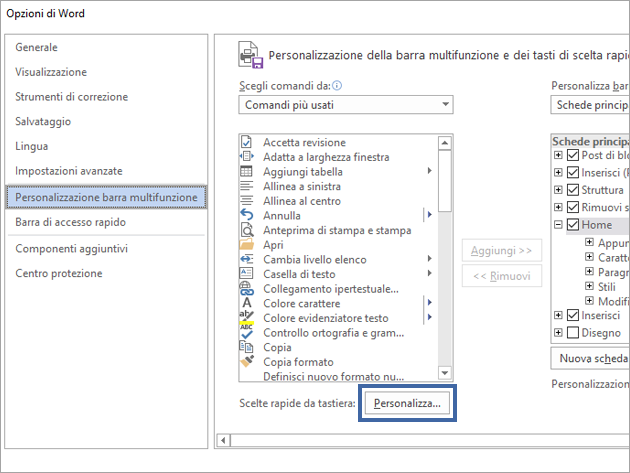
Passare allafinestra di dialogo Personalizza barra multifunzionecon opzioni>file>.
Nella parte inferiore del riquadro Personalizzazione barra multifunzione e scelte rapide da tastiera , selezionare Personalizza.
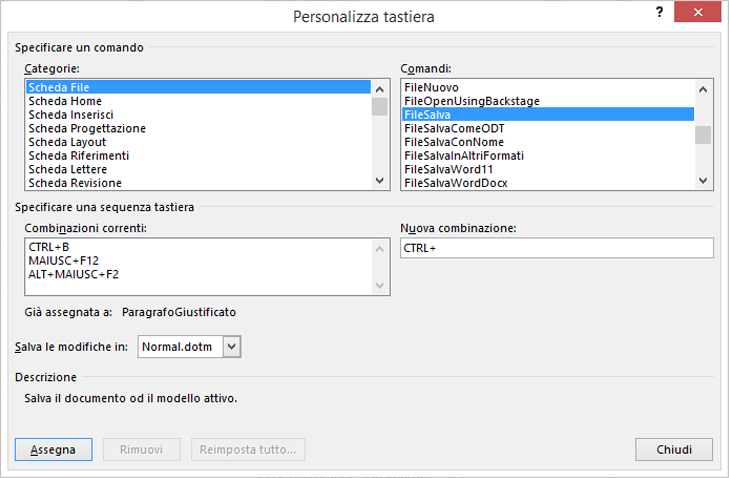
Nella casella Salva modifiche in selezionare il nome o il modello del documento corrente in cui si vogliono salvare le modifiche dei tasti di scelta rapida.
Nella casella Categorie selezionare la categoria contenente il comando o l'altro elemento a cui si vuole assegnare o rimuovere una scelta rapida da tastiera.
Nella casella Comandi selezionare il nome del comando o di un altro elemento a cui si vuole assegnare una scelta rapida da tastiera o da cui si desidera rimuovere una scelta rapida.
I tasti di scelta rapida attualmente assegnati al comando o a un altro elemento verranno visualizzati nella casella Combinazioni correnti o sotto la casella Attualmente assegnato a.Per assegnare una scelta rapida da tastiera, eseguire le operazioni seguenti:
I tasti di scelta rapida devono iniziare con CTRL o con un tasto funzione.Nella casella Premere il tasto di scelta rapida nuovo premere la combinazione di tasti che si vuole assegnare. Ad esempio, premere CTRL più il tasto che si vuole usare.
Nella casella Combinazioni correnti o Già assegnata a verificare se la combinazione di tasti è già assegnata a un comando o a un altro elemento. In tal caso, immettere una combinazione diversa.
Importante
Se si modifica l'assegnazione di una combinazione di tasti, non sarà più possibile usarla per il suo scopo originale. Si supponga, ad esempio, che premendo CTRL+G venga applicato il formato grassetto al testo selezionato. Se si riassegna CTRL+B a un nuovo comando o ad un altro elemento, non sarà possibile applicare il grassetto al testo premendo CTRL+B a meno che non si ripristinino le impostazioni originali delle scelte rapide da tastiera selezionando Reimposta tutto nella parte inferiore della finestra di dialogo Personalizza tastiera .
Selezionare Assegna.
Nota
Se si utilizza una tastiera programmabile, la combinazione di tasti CTRL+ALT+F8 potrebbe essere già riservata all'inizializzazione della programmazione della tastiera.
Rimuovere tasti di scelta rapida
- Nella casella Tasti correnti selezionare la scelta rapida da tastiera da rimuovere.
- Selezionare Rimuovi.
Usare solo la tastiera per assegnare o rimuovere un tasto di scelta rapida
Premere ALT+F e quindi premere T per aprire la finestra di dialogo Opzioni di Word.
Premere freccia GIÙ per selezionare Personalizzazione barra multifunzione.
Premere ripetutamente TAB per selezionare Personalizza nella parte inferiore della finestra di dialogo, quindi premere INVIO.
Nella casella Categorie premere freccia GIÙ o freccia SU per selezionare la categoria che contiene il comando o l'elemento a cui si desidera assegnare un tasto di scelta rapida o da cui si desidera rimuovere un tasto di scelta rapida.
Premere TAB per spostarsi alla casella Comandi.
Premere freccia GIÙ o freccia SU per selezionare il nome del comando o dell'elemento a cui si desidera assegnare un tasto di scelta rapida da tastiera o da cui si desidera rimuovere un tasto di scelta rapida.
I tasti di scelta rapida attualmente assegnati al comando o all'elemento verranno visualizzati nella casella Combinazioni correnti o sotto la casella Attualmente assegnato a.Per assegnare una scelta rapida da tastiera, eseguire le operazioni seguenti:
I tasti di scelta rapida devono iniziare con CTRL o con un tasto funzione.Premere TAB più volte fino a quando il cursore non viene posizionato nella casella Nuova combinazione.
Premere la combinazione di tasti che si vuole assegnare. Ad esempio, premere CTRL più il tasto che si vuole usare.
Nella casella Combinazioni correnti o Già assegnata a verificare se la combinazione di tasti è già assegnata a un comando o a un altro elemento. In tal caso, immettere una combinazione diversa.
Importante
Se si modifica l'assegnazione di una combinazione di tasti, non sarà più possibile usarla per il suo scopo originale. Si supponga, ad esempio, che premendo CTRL+G venga applicato il formato grassetto al testo selezionato. Se si riassegna CTRL+B a un nuovo comando o ad un altro elemento, non sarà possibile applicare il grassetto al testo premendo CTRL+B a meno che non si ripristinino le impostazioni originali delle scelte rapide da tastiera selezionando Reimposta tutto nella parte inferiore della finestra di dialogo Personalizza tastiera .
Premere ripetutamente TAB fino a selezionare la casella Salva le modifiche in.
Premere freccia GIÙ o freccia SU per evidenziare il modello o il nome del documento corrente in cui si desidera salvare le modifiche ai tasti di scelta rapida, quindi premere INVIO.
Premere TAB più volte fino a selezionare Assegna, quindi premere INVIO.
Nota
Se si utilizza una tastiera programmabile, la combinazione di tasti CTRL+ALT+F8 potrebbe essere già riservata all'inizializzazione della programmazione della tastiera.
Per rimuovere una scelta rapida da tastiera
- Premere ripetutamente TAB fino a selezionare la casella Salva le modifiche in.
- Premere freccia GIÙ o freccia SU per evidenziare il modello o il nome del documento corrente in cui si desidera salvare le modifiche ai tasti di scelta rapida e quindi premere INVIO.
- Premere ripetutamente MAIUSC+TAB fino a quando il cursore non viene posizionato nella casella Combinazioni correnti.
- Premere freccia GIÙ o freccia SU per selezionare i tasti di scelta rapida che si desidera rimuovere.
- Premere TAB più volte fino a selezionare Rimuovi, quindi premere INVIO.