

L'aggiunta di note a piè di pagina e di chiusura in Word non è difficile, ma è ancora più semplice rimuoverne una, alcune o tutte. È anche possibile rimuovere la riga che separa i piè di pagina e le note di chiusura dal corpo del testo.
Importante
È il numero di riferimento o il segno che si elimina (nel corpo del testo), NON la nota a piè di pagina o di chiusura stessa. Se si elimina la nota a piè di pagina o di chiusura, Word rinumera le note in un nuovo ordine.
Rimuovere una nota a piè di pagina
Ecco un esempio di nota a piè di pagina; la nota a piè di pagina si trova nella parte inferiore della pagina:
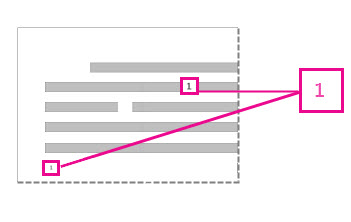
- Nel corpo del documento trovare il segno di rimando della nota a piè di pagina (il numero di apice o la lettera).
- Selezionare il segno di riferimento.
- Premere CANC.
Rimuovere una nota di chiusura
La rimozione di una nota di chiusura funziona esattamente come la rimozione di un piè di pagina:
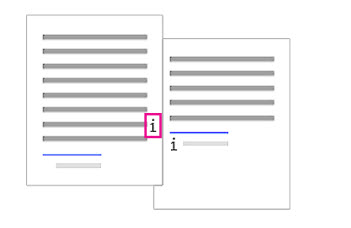
- Nel corpo del documento trovare il segno di rimando della nota di chiusura (il numero di apice o la lettera).
- Selezionare il segno di riferimento.
- Premere CANC.
Rimuovere tutti i piè di pagina o le note di chiusura di un documento
Per trovare e rimuovere tutti i piè di pagina o le note di chiusura, usare lo strumento Trova e sostituisci:
Posizionare il cursore nella parte superiore del documento e quindi aprire la finestra di dialogo Trova e sostituisci avanzata .
- In Word per Windows: Premere CTRL + H
- In Word per Mac: Ricerca>avanzata di trova e sostituisci.
Selezionare la scheda Sostituisci .
Nella casella Trova immettere ^f per il piè di pagina o ^e per la nota di chiusura.
Verificare che la casella Sostituisci con sia vuota e quindi selezionare Sostituisci tutto.
Cambiare o rimuovere un separatore di note a piè di pagina o di chiusura
È possibile rimuovere o cambiare la riga che separa le note a piè di pagina e le note di chiusura dal corpo del testo.
- Fare clic sulla scheda Visualizza, quindi fare clic su Bozza nel gruppo Visualizzazioni.
- Fare doppio clic su una qualsiasi nota a piè di pagina o di chiusura nel corpo del testo.
Il riquadro Note a piè di pagina viene visualizzato nella parte inferiore del documento. - È possibile modificare il colore o lo stile del separatore scegliendo le opzioni nella scheda Home oppure, per eliminare i separatori, fare clic su Separatore note a piè di pagina nell'elenco Note a piè di pagina e quindi selezionare ed eliminare la linea separatore.
Usare la scheda Visualizza per tornare alla modalità di lettura, alla visualizzazione Layout di stampa o alla visualizzazione Layout Web.
Informazioni correlate
Aggiungere o cambiare le note a piè di pagina e di chiusura in Word
Aggiungere o modificare note a piè di pagina e di chiusura in Word per Mac