Per eliminare una pagina che contiene testo, grafica o paragrafi vuoti in Word, selezionare il contenuto da eliminare e premere CANC.
Per passare a una pagina specifica di un documento di Word:
- Fare clic o toccare un punto qualsiasi della pagina che si desidera eliminare, premere Ctrl+G (Opzione+⌘+G su Mac).
- Nella casella Inserisci numero di pagina digitare \page.
- Premere INVIO sulla tastiera e quindi selezionare Chiudi.
- Verificare che sia selezionata una pagina di contenuto e quindi premere CANC sulla tastiera.
Se la pagina vuota si trova alla fine del documento, è possibile che il paragrafo finale richiesto da Word sia stato inserito in una nuova pagina. Poiché il paragrafo finale non può essere eliminato, usare la procedura seguente per adattarlo alla pagina precedente e rimuovere la pagina vuota. Il modo più affidabile è rendere il paragrafo finale molto piccolo (1 punto):
Premere CTRL+MAIUSC+8 (⌘+8 in un Mac) per visualizzare i segni di paragrafo.
Seleziono il segno di paragrafo.
Selezionare all'interno della casella Dimensione carattere , digitare 01 e quindi premere INVIO.
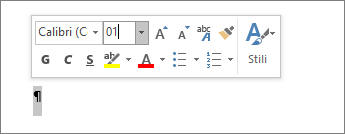
Il paragrafo ora rientra nella pagina precedente, rimuovendo la pagina vuota indesiderata.
Premere nuovamente CTRL+MAIUSC+8 (⌘+8 in un Mac) per nascondere i segni di paragrafo.
Se il paragrafo non si adatta ancora alla pagina precedente, è possibile ridurre il margine inferiore (Margini della scheda >LayoutMargini>personalizzati e impostare il margine inferiore su un valore piccolo, ad esempio 0,3 pollici).
Suggerimento
Se il segno di paragrafo è contrassegnato da un punto elenco quadrato, è possibile che nel paragrafo sia attivata l'opzione Interruzione di pagina . Per disattivarla, fare clic con il pulsante destro del mouse sul paragrafo vuoto, selezionare Impostazioni paragrafo (scheda Home) e deselezionare Interruzione di pagina prima nella scheda Righe e interruzioni di pagina della finestra di dialogo.
Interruzioni di pagina
Le interruzioni di pagina indicano a Word dove iniziare una nuova pagina. Un'interruzione di pagina manuale potrebbe determinare la creazione di una pagina vuota indesiderata nel documento.
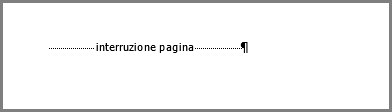
Per visualizzare le interruzioni di pagina manuali, passare alla visualizzazione dei segni di paragrafo:
Premere CTRL+MAIUSC+8 (⌘+8 in un Mac).
Ora è possibile selezionare l'interruzione di pagina ed eliminarla.
Problemi con le interruzioni di sezione
All'interno del documento, l'eliminazione delle interruzioni di sezione può causare problemi di formattazione. In questo caso provare a modificare l'interruzione di sezione in modo che non generi una nuova pagina. Ecco come:
- Selezionare due volte l'interruzione di sezione.
- Nella scheda Layout, selezionare l'elenco a discesa Interruzioni e selezionare Continuo.
- Selezionare OK.
Le pagine vuote sono pari e successive che causano errori
Pagina successiva, Pagina dispari e Pagina pari Le interruzioni di sezione potrebbero creare una pagina vuota nel documento. Se la pagina vuota si trova alla fine del documento e in quel punto è presente un'interruzione di sezione, posizionare il cursore subito prima dell'interruzione di sezione e premere CANC.
Suggerimento
Per trovare più facilmente le interruzioni di sezione, provare a passare a Bozza nella scheda Visualizza.

