

Se si riceve o si apre un documento e non è possibile apportare modifiche, è possibile che sia aperto solo per la visualizzazione in Visualizzazione protetta.
Nota
Alcune restrizioni di modifica sono controllate dal proprietario del documento o dall'organizzazione e non possono essere modificate in locale.
Opzione Cancella Read-Only
- Vai a Informazioni file>.
- Selezionare Proteggi documento.
- Selezionare Apri sempre in sola lettura per cancellarla.
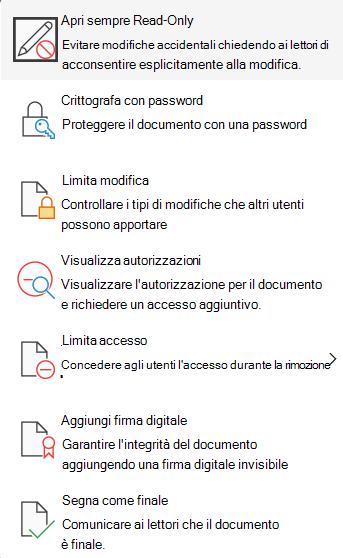
Aggiornare la modalità di accesso ai documenti
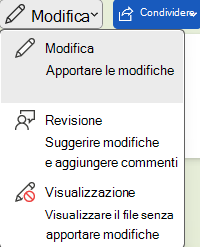
Se non è ancora possibile modificare, provare a usare l'elenco a discesa nell'angolo in alto a destra.
Selezionare Visualizzazione o Revisione e passare a Modifica.
Nota
Se non è possibile uscire dalla Visualizzazione protetta, è possibile che l'autore del documento o l'amministratore di sistema abbia definito regole che impediscono la modifica.