
Usare commenti @mentionse revisioni per fornire feedback, suggerire modifiche e collaborare con altri utenti a un documento di Word.
Lavorare con un team
Lavorare in Word con più autori è un'opportunità per unire gli sforzi di diversi collaboratori che potrebbero essere ampiamente distanti tra loro per posizione o fuso orario, anche ai lati opposti del mondo.
È possibile condividere un documento con persone che usano Windows, MacOS, iOS e il Web. Le modifiche vengono salvate in un singolo file in OneDrive e sincronizzate con altri collaboratori. Esiste una sola versione, quindi le modifiche apportate da più autori sono sempre sincronizzate.
Preparazione di un documento per la condivisione
Quando si condivide un documento con più autori, si concede loro l'autorizzazione per apportare modifiche e inserire commenti. Per informazioni su come condividere un documento, vedere Condividere file e cartelle di OneDrive.
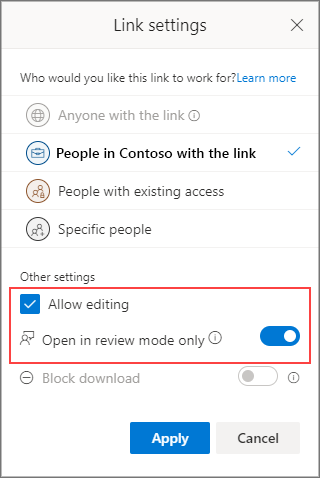
Quando si condivide un documento, selezionare Consenti modifica se si vuole apportare modifiche alle persone con cui si vuole condividerlo. In caso contrario, potrà solo visualizzare il documento.
È anche possibile attivare l'opzione Apri in modalità di revisione per aprire il documento in modalità di revisione, semplificando la comunicazione di feedback da parte dei revisori usando le revisioni.
Importante
L'apertura in modalità revisione è attualmente supportata solo in Word per il Web. Quando si condivide un documento, le persone riceveranno un collegamento che consente di aprire il documento in Word per il Web. Se aprono il documento in Word per il desktop, nella parte superiore del documento verrà visualizzato un banner giallo che informa che possono modificarlo solo in Word per il Web.
Invio di feedback
Il feedback è essenziale per qualsiasi lavoro di squadra. In Word, è possibile inviare feedback ad altri autori in due modi: inserendo commenti collegati a una posizione specifica nel documento o apportando direttamente revisioni al testo.
Usare la revisione in Word per il Web
Quando ci si inserisce in Revisione in Word per il Web, le modifiche vengono rilevate e gli altri utenti possono vedere le aggiunte al documento.

Usare Revisioni in Word per desktop o iOS
Se si usa Word per desktop o iOS, verificare che sia attiva l'opzione Revisioni.

Per altre informazioni sull'uso delle revisioni, vedere Revisioni in Word.
Inserire collegamenti
Usa i commenti per porre domande e apportare suggerimenti o correzioni senza modificare il testo. I commenti si riferiscono a una posizione specifica nel documento scelta selezionando una sezione di testo o semplicemente facendo clic o toccando il documento. Per informazioni su come inserire commenti in Word per Windows o Web, vedere Inserire o eliminare un commento. Per Word per MacOS, vedere Inserire, eliminare o modificare un commento.

Quando si inserisce o si risponde a un commento, è possibile usare un @mention in Microsoft 365 per rivolgersi a un autore specifico. Per informazioni su come utilizzare un @mention, vedere Use @mention in comments to tag someone for feedback.
Quando si risponde a un commento, si avvia un thread che tutti gli autori possono vedere e a cui possono rispondere in tempo reale, ad esempio una sessione di chat. L'uso di un @mention nel thread non esclude nessuno, richiama semplicemente il commento all'attenzione di quella persona e la notifica tramite posta elettronica che c'è un commento o una risposta per lei.
Rispondere ai feedback
I feedback ricevuti saranno costituiti da commenti e revisioni.
Risolvere i commenti
Quando qualcuno inserisce un commento in un documento, è possibile rispondere, risolverlo o eliminarlo. Per altre informazioni su come rispondere a un commento, vedere Rispondere a un commento.
Dopo aver risolto, un thread rimane nel documento finché non viene eliminato, ma è inattivo a meno che qualcuno non lo riapra.
Eliminare i commenti
Dopo aver risolto o risposto a eventuali commenti, è possibile pulire il documento eliminandoli. Quando elimini un commento, non è più così, quindi è meglio conservare i commenti fino a quando non avrai finalizzato il documento. I commenti risolti vengono visualizzati solo nel riquadro Commenti .
Per altre informazioni sull'eliminazione dei commenti, vedere Revisioni in Word o Eliminare un commento.
Risolvere le revisioni
È possibile risolvere le revisioni accettandole o rifiutandole. Per altre informazioni sull'uso delle revisioni, vedere Revisioni in Word.