

Word usa una combinazione di tasti di tre caratteri che inserisce una regola orizzontale a larghezza intera nel documento o nel messaggio. L'aspetto di questa regola dipende dal carattere utilizzato, come illustrato nell'immagine seguente.
Nota
Questo contenuto si applica a Word per Windows (incluso Word con un abbonamento a Microsoft 365). I passaggi e le opzioni possono variare in Word per Mac o Word per il Web.
Inserire una linea orizzontale digitando alcuni caratteri
- Posizionare il cursore nel punto in cui si vuole inserire la linea orizzontale.
- Su una riga a parte, digitare tre dei caratteri indicati di seguito e quindi premere INVIO.
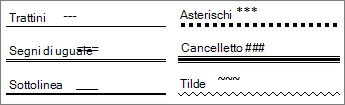
La riga viene inserita lungo tutta la larghezza disponibile del documento o del messaggio. La larghezza può anche corrispondere alla colonna se usata in un layout a più colonne. Per aggiungere testo sopra la riga, posizionare il cursore nel punto in cui si vuole inserire il testo e iniziare a digitare.
Suggerimento
Per annullare una riga orizzontale e mantenere i tre caratteri, premere il tasto Backspace subito dopo aver creato la riga.
Formattare la linea orizzontale dopo averla creata
La scelta rapida di tre caratteri crea un paragrafo vuoto con un bordo inferiore. Per modificare l'aspetto della linea del bordo, utilizzare le opzioni Bordi .
Nel gruppo Paragrafo della scheda Home selezionare la freccia accanto a Bordi.
Seleziona Bordi e ombreggiatura in fondo al menu.
Nella finestra di dialogo, modificare lo stile, il colore o lo spessore della linea in base alle esigenze e selezionare OK.
Per applicare le modifiche, seleziona di nuovo
 Pulsante Bordi .
Suggerimento
Poiché la riga è in realtà un paragrafo, è possibile creare un riquadro selezionando Tutti i bordi o Bordi esterni.
Disattiva la funzionalità linea automatica
Ecco come impedire a Word di inserire una riga orizzontale quando si digitano i tre caratteri di scelta rapida
- Nella scheda File selezionare Opzioni.
- Nella scheda Strumenti di correzione selezionare Opzioni correzione automatica e scegliere Formattazione automatica durante la digitazione.
- Deselezionare l'opzione Linee bordo .
- Selezionare OK.
Altri modi per disegnare una linea
Per disegnare una linea usando una forma, vedere Disegnare una linea in Word o Outlook.
Per disegnare una linea a mano libera usando l'input penna, vedere Disegnare e scrivere con l'input penna in Office.