La firma scritta a mano conferisce un tocco personale ai documenti. È possibile aggiungere un'immagine salvata della propria firma a un documento. Se la versione di Word supporta l'input penna, è anche possibile usare la scheda Disegno per scrivere o disegnare nel documento.
Se si vuole firmare digitalmente un documento usando un certificato di firma, vedere Aggiungere o rimuovere una firma digitale per i file di Microsoft 365.
Creare e inserire una firma scritta a mano
Per eseguire questa procedura, è necessario un file di immagine della firma scritta a mano.
Scrivere la propria firma su un foglio di carta.
Digitalizzare la pagina e salvarla nel computer in un formato di file comune, ad esempio .bmp, .jpg o .png.
Per informazioni su come utilizzare lo scanner, consultare il manuale o il sito Web del produttore.Apri il file di immagine in Word.
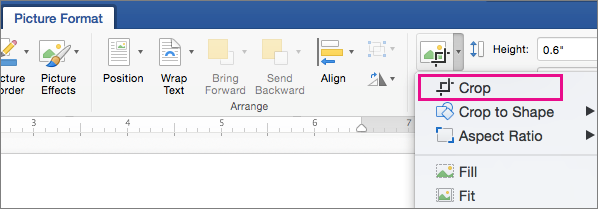
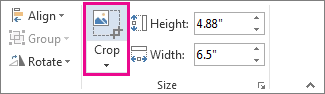
Selezionare l'immagine e nella scheda Formato immagine selezionare Ritaglia e usare i punti di manipolazione per ritagliare l'immagine.
Fare clic con il pulsante destro del mouse sull'immagine e scegliere Salva come immagine per salvare come file separato.
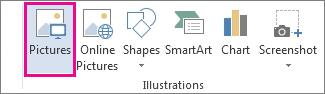
Per aggiungere la firma a un documento, selezionare Inserisci>immagini.
Aggiungere testo scritto a mano alla firma riutilizzabile
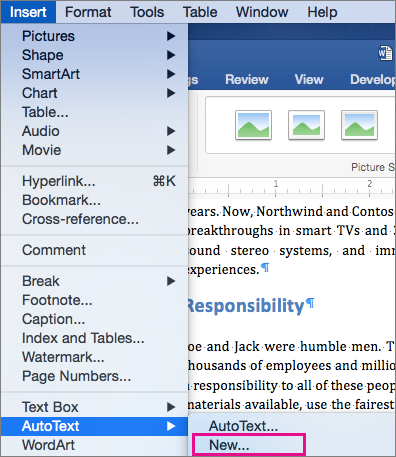
Se si vuole includere nella firma informazioni come la posizione, il numero di telefono o l'indirizzo di posta elettronica, salvarli insieme all'immagine come Testo automatico.
- Digitare il testo desiderato sotto l'immagine inserita.
- Selezionare l'immagine e il testo digitato.
- Selezionare Inserisci>parti rapide.
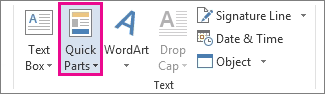
- Selezionare Salva selezione nella raccolta parti rapide. Si aprirà la finestra Crea nuovo blocco predefinito.

- Nella casella Nome digitare un nome per il blocco della firma.
- Nella casella Raccolta selezionare AutoText.
- Selezionare OK.
- Per usare questa firma, posizionare il punto di inserimento dove si vuole inserire il blocco della firma.
- Selezionare Inserisci>testo automatico parti> rapide e quindi selezionare il nome del blocco della firma.
Inserire una riga della firma
Usare il comando Riga della firma per inserire una riga della firma con una X che indichi dove firmare un documento.
Nota
Questa procedura si applica alle versioni desktop di Word supportate che includono il comando riga della firma. Se nella scheda Inserisci non è presente la riga della firma, questa procedura non è applicabile alla versione di Word in uso.
Fare clic dove si vuole inserire la riga.
Nella scheda Inserisci selezionare Riga della firma nel gruppo Testo.
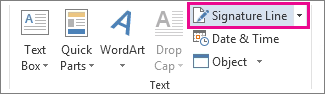
Nella casella Impostazione firma è possibile digitare un nome nella casella Firmatario suggerito . Puoi anche aggiungere un titolo nella casella del titolo del firmatario suggerito .
Selezionare OK. Nel documento comparirà la riga della firma.

Firmare digitalmente un documento
Una firma digitale è diversa da un'immagine di una firma scritta a mano. Per firmare digitalmente un documento di Office, è necessario avere un certificato digitale corrente (non scaduto).
Per istruzioni su come ottenere un certificato digitale, vedere Ottenere un certificato digitale e creare una firma digitale.
Per istruzioni su come firmare una riga della firma in Word, vedere Aggiungere o rimuovere una firma digitale per i file di Microsoft 365.