

A seconda della versione di Word o Outlook in uso, è possibile inserire un'ampia varietà di oggetti, ad esempio file PDF, grafici o fogli di lavoro di Excel o presentazioni di PowerPoint, in un documento Word o in un messaggio di posta elettronica collegandoli o incorporandoli.
Inserire un nuovo oggetto
Per creare un nuovo file da inserire nel messaggio di posta elettronica o nel documento di Word:
Nel gruppo Testo della scheda Inserisci selezionare Oggetto.
Nella finestra di dialogo Oggetto selezionare la scheda Crea nuovo e quindi selezionare un'opzione nell'elenco Tipo di oggetto.
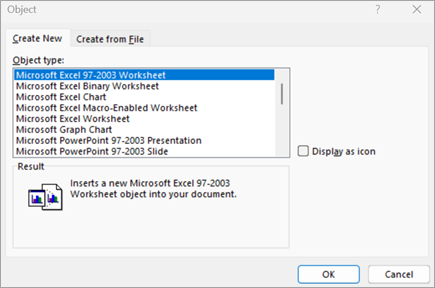
Si apre l'applicazione predefinita per quel tipo di file, in cui è possibile immettere il testo o i dati desiderati. Quando si chiude l'applicazione, il contenuto aggiunto o le modifiche vengono visualizzati nel messaggio di posta elettronica o nel documento di Word.Per visualizzare il nuovo file come icona selezionabile invece che come prima pagina del nuovo file, selezionare Visualizza come icona. Se questa casella di controllo è selezionata, è possibile scegliere un'icona diversa selezionando Cambia icona.
Selezionare OK.
Suggerimento
- Le informazioni nella sezione Risultato cambiano in base al tipo di oggetto selezionato e alla selezione dell'opzione Visualizza come icona. Usare queste informazioni per determinare gli elementi da inserire e il loro aspetto.
- Per modificare le informazioni dell'oggetto inserito, fare doppio clic sull'oggetto.
- In Outlook l'opzione Visualizza come icona è disponibile solo se si formatta la posta elettronica come RTF (Format Text>Format>Message FormatRT Text).>
Collegare o incorporare un file esistente
Per collegare o incorporare un oggetto già creato:
Nella finestra di dialogo Oggetto selezionare la scheda Crea da file e quindi selezionare Sfoglia per trovare il file da inserire.
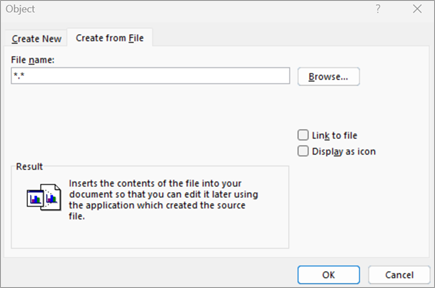
Per creare un collegamento al file di origine, invece di incorporarlo nel messaggio di posta elettronica o nel documento di Word, selezionare Collega al file.
Per visualizzare il file inserito come icona selezionabile invece che come prima pagina del file, selezionare Visualizza come icona. Se questa casella di controllo è selezionata, è possibile scegliere un'icona diversa selezionando Cambia icona.
Suggerimento
Le informazioni nella sezione Risultato cambiano a seconda che siano selezionate le opzioni Collega al file e Visualizza come icona . Usare queste informazioni per determinare gli elementi da inserire e il loro aspetto.
Confronto tra oggetti incorporati e collegati
Gli oggetti incorporati diventano parte del file o del messaggio di posta elettronica Word e, una volta inseriti, non sono più connessi ad alcun file di origine.
Gli oggetti collegati possono essere aggiornati se il file di origine viene modificato. I dati collegati vengono archiviati nel file di origine. Il file di Word o il messaggio di posta elettronica (ovvero, il file di destinazione) archivia solo il percorso del file di origine e visualizza una rappresentazione dei dati collegati. Usare oggetti collegati se i file sono di notevoli dimensioni.