Le sezioni consentono di impostare opzioni di layout di pagina e formattazione specifiche, ad esempio la numerazione delle righe, le colonne o le intestazioni e i piè di pagina, per diverse parti di un documento. Mediante le sezioni, ad esempio, è possibile formattare l'introduzione di un rapporto su una colonna singola e formattare il corpo del rapporto su due colonne. In Word un documento viene considerato come una sezione singola finché non viene inserita un'interruzione di sezione.
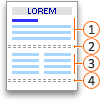
 Sezione formattata come colonna singola
 Interruzione di sezione che controlla il layout e la formattazione della sezione precedente identificata da 1
 Sezione formattata come due colonne
 Interruzione di sezione che controlla il layout e la formattazione della sezione precedente identificata da 3
Ogni interruzione di sezione controlla il layout e la formattazione della sezione precedente all'interruzione. Ad esempio, se si elimina un'interruzione di sezione, il testo prima dell'interruzione acquisisce tutta la formattazione della sezione che segue l'interruzione. Nella figura precedente, se si elimina la prima interruzione di sezione (2), la prima sezione viene formattata come due colonne. L'ultimo segno di paragrafo (¶) nel documento controlla il layout e la formattazione dell'ultima sezione del documento. Se il documento non contiene sezioni, l'ultimo segno di paragrafo controlla il layout e la formattazione dell'intero documento.
Importante
Nelle procedure seguenti si presuppone che sia attiva la visualizzazione Layout di stampa. Se non è attiva la visualizzazine Layout di stampa, scegliere Layout di stampa dal menu Visualizza.
Inserimento di un'interruzione di sezione
Fare clic nel punto in cui deve iniziare una nuova sezione.
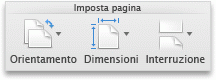
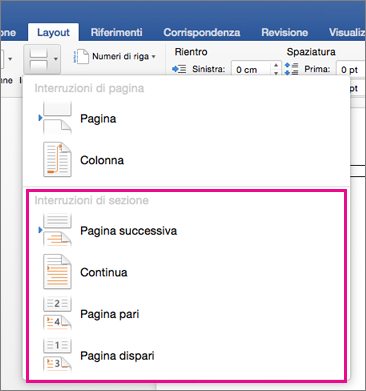
Fare clic suInterruzionidi layout> e quindi sul tipo di interruzione di sezione desiderato.
Nota
Se si vuole aggiungere un'interruzione di pagina, fare clic su Pagina. Altre informazioni sull'aggiunta di interruzioni di pagina al documento.
Tipi di interruzione di sezione
| interruzione di sezione | Descrizione |
|---|---|
Pagina successiva
|
Inizia la nuova sezione nella pagina successiva. |
Continua
|
Inizia la nuova sezione nella stessa pagina. Questa interruzione di sezione è particolarmente utile per i documenti che contengono colonne. È possibile usarla per cambiare il numero di colonne senza iniziare una nuova pagina. |
Pagina pari
|
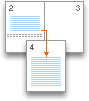
Inizia la nuova sezione nella successiva pagina pari. Ad esempio, se si inserisce un'interruzione di sezione Pagina pari alla fine della pagina 3, la sezione successiva inizierà alla pagina 4. |
Pagina dispari
|
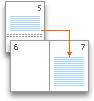
Inizia la nuova sezione nella successiva pagina dispari. Ad esempio, se si inserisce un'interruzione di sezione Pagina dispari alla fine della pagina 3, la sezione successiva inizierà alla pagina 5. |
Eliminare un'interruzione di sezione
Se si sono aggiunte interruzioni di sezione in un documento, per vedere rapidamente dove iniziano e finiscono, è sufficiente visualizzare i segni di formattazione.
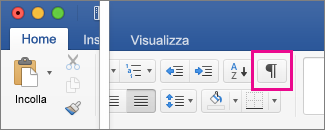
- Fare clic sulla scheda Home e quindi su Mostra tutti i caratteri non stampabili.
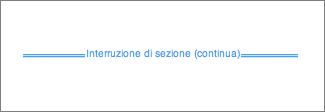
- Fare clic sull'interruzione di sezione per selezionarla e quindi premere CANC. Le interruzioni di sezione hanno questo aspetto:
Nota
Quando si elimina un'interruzione di sezione, Word combina il testo prima e dopo l'interruzione in un'unica sezione. La nuova sezione combinata userà la formattazione dalla seconda sezione, ovvero quella che seguiva l'interruzione di sezione.
Cambiare il tipo di interruzioni di sezione
- Fare clic sulla sezione da modificare.
- Nel menu Formato fare clic su Documento e quindi sulla scheda Layout.
- Nell'elenco Inizio sezione fare clic sul tipo di interruzione di sezione desiderato.