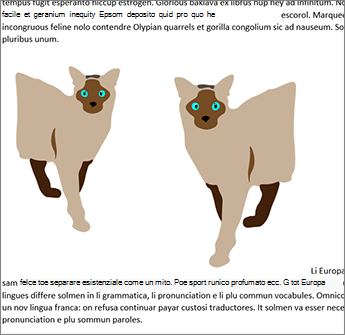
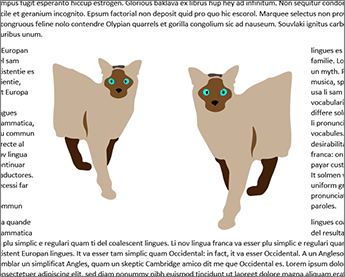
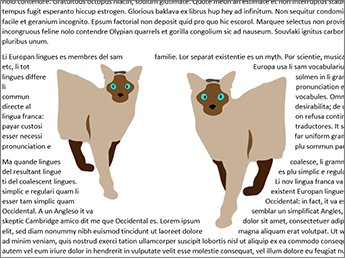
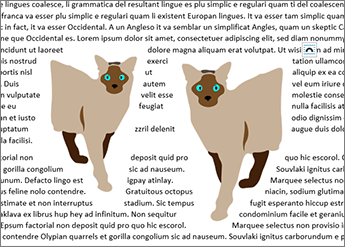
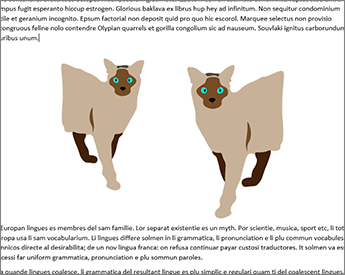
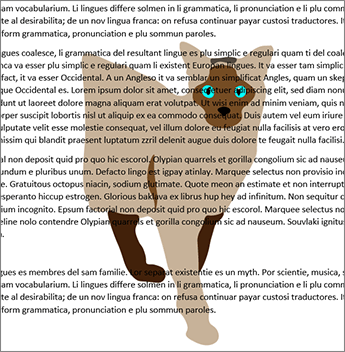
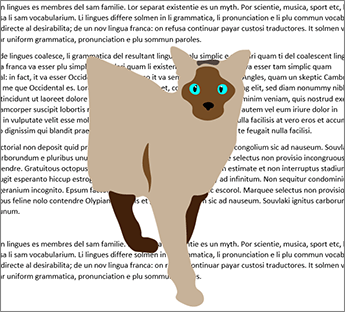
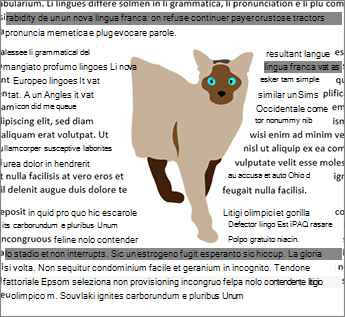
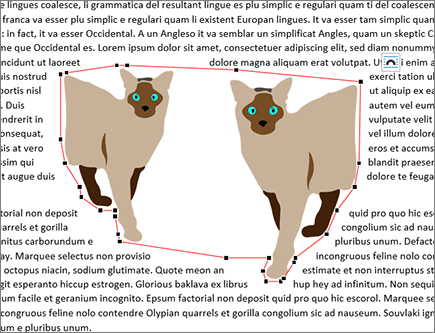
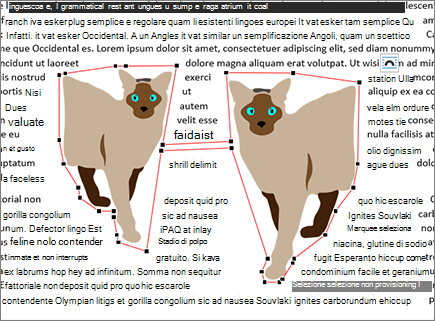
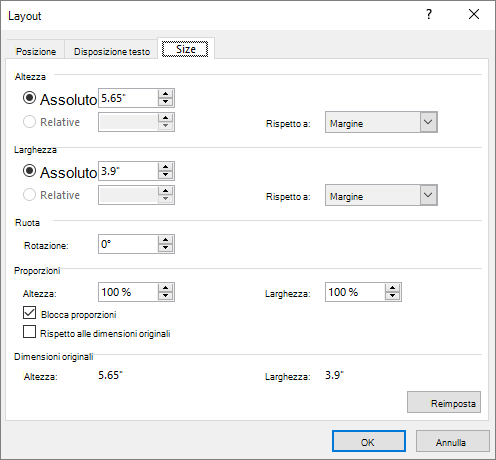
Usare la finestra di dialogo Layout in Word per personalizzare la posizione, la disposizione del testo e le dimensioni di immagini e forme.
Aprire la finestra di dialogo Layout
Selezionare l'immagine o la forma.
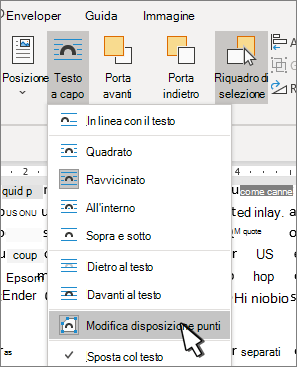
Selezionare l'icona Opzioni layout .
Seleziona Vedi altro...
Nella finestra di dialogo Layout selezionare dalle schede Posizione, Disposizione testo e Dimensioni .
Nota
Questo contenuto si applica a Word per Windows (incluso Word con un abbonamento a Microsoft 365). I passaggi e le opzioni possono variare in Word per Mac o Word per il Web.
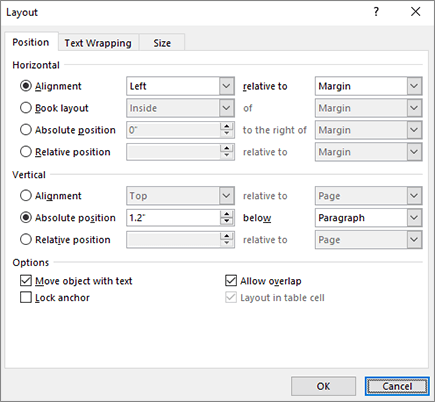
Usare la scheda Posizione per controllare la posizione in cui viene visualizzata un'immagine o una forma nella pagina.
Orizzontale
Posiziona un'immagine orizzontalmente su una pagina in base a quanto segue:
Allineamento Impostare un'immagine a sinistra, a destra o al centro rispetto ai margini della pagina, del margine, della colonna, del carattere, a sinistra, a destra, all'interno o all'esterno. Le impostazioni di pagina e margini posizionano l'oggetto rispetto sia a sinistra che a destra della pagina.
Layout del libro Impostare la posizione in cui il documento verrà prodotto per la stampa o la rilegatura. È possibile controllare la posizione dell'immagine in una pagina a sinistra o a destra. È possibile posizionare le immagini rispetto all'interno o all'esterno della pagina o del margine.
Posizione assoluta Blocca l'immagine in una posizione misurata specifica a destra della pagina, del margine, della colonna, del carattere o in particolare al margine sinistro, destro, interno o esterno. Le misure possono essere specificate come positive o negative per il controllo esatto della posizione a sinistra o a destra del punto di ancoraggio. L'immagine rimarrà nella stessa posizione indipendentemente da eventuali altre modifiche di formattazione apportate.
Posizione relativa Impostare un'immagine in una posizione relativa ai margini Margine, Pagina, Sinistra, Destra, Interno o Esterno. Le impostazioni specifiche sono le percentuali. Ciò può essere utile per mantenere un'immagine a una distanza fissa da un margine, anche se si prevede di modificare i margini.
Verticale
Posiziona un'immagine verticalmente su una pagina in base a quanto segue:
- Allineamento Posizionare un'immagine in alto, al centro, in basso, all'interno o all'esterno rispetto ai margini della pagina, del margine, della linea, dell'alto, del basso, dell'interno o dell'esterno. Pagina e margine posizionano l'immagine rispetto sia alla parte superiore che a quella inferiore della pagina.
- Posizione assoluta Blocca l'immagine in una posizione misurata specifica sotto la pagina, il margine, il paragrafo, la linea o in particolare il margine superiore, inferiore, interno o esterno. Le misure possono essere specificate come positive o negative per un controllo esatto della posizione verso l'alto o verso il basso dal punto di ancoraggio. L'immagine rimarrà nella stessa posizione indipendentemente da eventuali altre modifiche di formattazione apportate.
- Posizione relativa Impostare un'immagine in una posizione relativa ai margini Margine, Pagina, Superiore, Inferiore, Interno o Esterno. Ciò può essere utile per mantenere un'immagine a una distanza fissa da un margine, anche se si prevede di modificare i margini.
Opzioni
Opzioni aggiuntive da utilizzare quando si posizionano immagini e oggetti.
Spostare un oggetto con il testo Mantiene l'immagine o la forma posizionata rispetto al paragrafo a cui è ancorata. Quando il paragrafo viene spostato, l'oggetto si sposta di conseguenza.
Blocca punto di ancoraggio impedisce lo spostamento dell'ancoraggio dell'oggetto in un altro paragrafo.
Consenti sovrapposizione Consente all'immagine o alla forma selezionata di sovrapporsi ad altri oggetti. Usare Porta avanti o Porta indietro per modificare l'ordine di sovrapposizione degli oggetti sovrapposti.