
I collegamenti ipertestuali nel documento funzionano allo stesso modo sia in Word desktop che in Word per il Web. È possibile creare un collegamento per passare a un indirizzo Web o a una posizione all'interno del documento -- o anche per inviare un messaggio di posta elettronica. In questo articolo viene descritto come creare collegamenti per ciascuno di questi scopi.
Creare un collegamento a un sito esterno
Per creare un collegamento a un sito Web esterno, passare a Inserisci >collegamento.
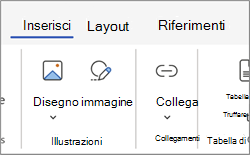
Nella casella di testo Visualizza digitare il testo che i lettori vedranno e cliccheranno. Per stabilire un collegamento a un indirizzo Web, digitare o incollare l'indirizzo nella casella Immetti collegamento .
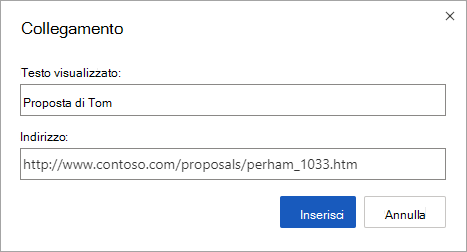
Suggerimento
Se non è necessario visualizzare testo più facile da leggere rispetto all'indirizzo Web, è sufficiente digitare l'indirizzo Web. Quando si preme BARRA SPAZIATRICE o INVIO, Word per il web trasforma automaticamente l'indirizzo in un collegamento ipertestuale.
Creare un collegamento a un indirizzo di posta elettronica
Per creare un collegamento a un indirizzo di posta elettronica, digitare mailto: seguito dall'indirizzo di posta elettronica del destinatario nella casella Immetti collegamento .
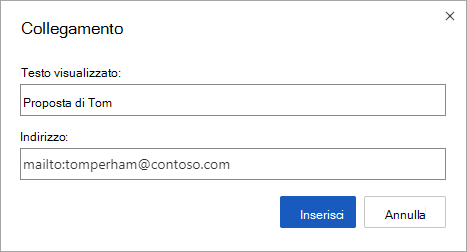
Quando un lettore seleziona il collegamento, il programma di posta elettronica avvia un messaggio usando l'indirizzo nel collegamento.
Suggerimento
Per modificare un collegamento già presente nel documento, fare clic in un punto qualsiasi del collegamento e quindi selezionare Inserisci>collegamento. Se usi un mouse, fai clic con il pulsante destro del mouse sul collegamento e quindi fai clic su Modifica collegamento. In un dispositivo di tocco, puoi toccare e tenere premuto il collegamento per accedere ai comandi di scelta rapida.
Creare un collegamento a un titolo all'interno del documento
Ecco come creare un collegamento a un titolo all'interno del documento.
Selezionare il testo che si vuole trasformare in collegamento ipertestuale.
Nel gruppo Collegamenti della scheda Inserisciselezionare>Inserisci collegamento. Verrà aperta la finestra di dialogo Collegamento .
Sul lato destro della finestra di dialogo selezionare Titoli e segnalibri. Word visualizzerà un elenco dei titoli esistenti nel documento.
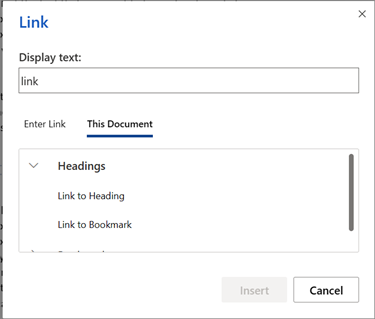
Selezionare il titolo a cui si desidera creare il collegamento e quindi selezionare Inserisci.
Facoltativamente, selezionare il collegamento appena creato per testarlo. In questo modo verrà visualizzata la posizione dell'intestazione corrispondente nel documento.
Creare un collegamento a un segnalibro nel documento
Ecco come creare un collegamento a un segnalibro all'interno del documento.
Selezionare il testo che si vuole trasformare in collegamento ipertestuale.
Nel gruppo Collegamenti della scheda Inserisciselezionare>Inserisci collegamento. Verrà aperta la finestra di dialogo Collegamento .
Sul lato destro della finestra di dialogo selezionare Titoli e segnalibri. Word visualizza un elenco dei segnalibri esistenti nel documento.
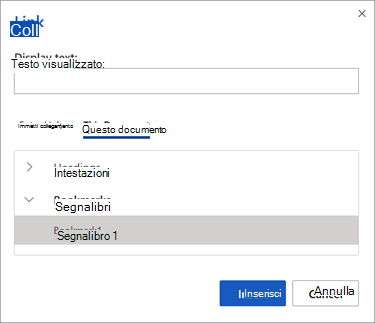
Selezionare il segnalibro a cui creare il collegamento e quindi selezionare Inserisci.
Facoltativamente, fai clic sul collegamento appena creato per testarlo. Verrà visualizzata la posizione corrispondente con segnalibro nel documento.
Introduzione gratuita a Word per il Web.