
Prima di stampare, è possibile visualizzare il documento in anteprima e specificare quali pagine stampare.
Visualizzare il documento in anteprima
- Selezionare Stampa file>.
- Per visualizzare l'anteprima di ogni pagina, selezionare le frecce avanti e indietro nella parte inferiore della pagina.

Se il testo è troppo piccolo per poterlo leggere, usare il dispositivo di scorrimento zoom nella parte inferiore della pagina per ingrandirlo.

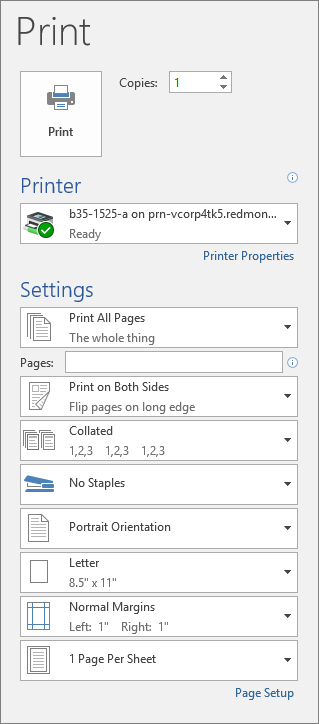
- Selezionare il numero di copie e le altre opzioni desiderate, quindi selezionare il pulsante Stampa.
Stampare pagine specifiche
Selezionare Stampa file>.
Per stampare solo determinate pagine, alcune delle proprietà del documento o le revisioni e i commenti, selezionare la freccia in Impostazioni accanto a Stampa tutte le pagine (impostazione predefinita) per visualizzare tutte le opzioni.
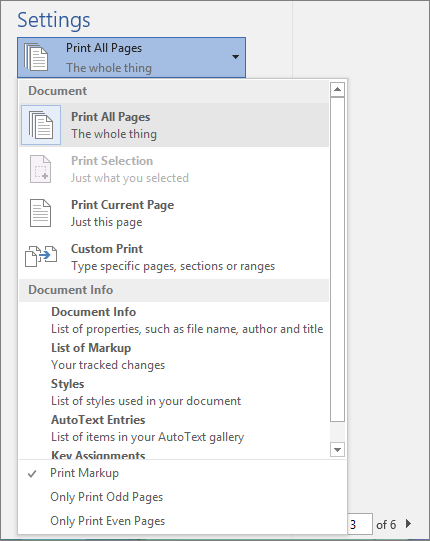
Per stampare solo determinate pagine, eseguire una delle operazioni seguenti:
- Per stampare la pagina visualizzata nell'anteprima, selezionare Stampa pagina corrente.
- Per stampare pagine consecutive come 1-3, selezionare Stampa personalizzata e immettere il numero della prima e dell'ultima pagina nella casella Pagine.
- Per stampare singole pagine e un intervallo di pagine (ad esempio 3 e 4-6) contemporaneamente, selezionare Stampa personalizzata e immettere i numeri di pagina e gli intervalli separati da una virgola (ad esempio 3, 4-6).
Stampare a colori
Nota
Se la stampante selezionata in Stampante supporta le opzioni di stampa a colori, bianco e nero e gradazioni di grigio, queste verranno visualizzate nell'elenco Impostazioni.
- Selezionare Stampa file>.
- In Impostazioni scegliere l'opzione di stampa a colori e le altre opzioni desiderate, quindi selezionare il pulsante Stampa.
Stampare i commenti presenti nel documento
Aprire un documento che contiene commenti. Se l'opzione commenti non viene visualizzata immediatamente, passare a Revisione>mostra commenti e selezionare solo Commenti nell'elenco.
Se si intende stampare i commenti di un determinato revisore, selezionare il revisore in Utenti specifici.
Selezionare Stampa file>.
In Impostazioni, selezionare Stampa commenti.

Selezionare Stampa.
Il documento verrà stampato con i commenti.
Nota
Se si vuole stampare il documento senza commenti, passare a Revisione>senza>commenti e quindi stampare il documento.

Vedere anche
- Sito Web del produttore della stampante (dove è possibile trovare driver della stampante aggiornati)
- Stampare in bianco e nero
- Forum della community di Microsoft 365