

La stampa su entrambi i lati del foglio è detta stampa fronte retro. La maggior parte delle stampanti offre la possibilità di stampare automaticamente su entrambi i lati di un foglio (stampa fronte retro automatica). Altre forniscono le istruzioni per reinserire manualmente i fogli per stampare il secondo lato (stampa fronte retro manuale). All'inizio, il manuale della stampante o il produttore può verificare se la stampante può stampare su entrambi i lati del foglio (stampa fronte retro).
Verificare se la stampante in uso supporta la stampa fronte retro
Per scoprire se la stampante in uso supporta la stampa fronte retro, è possibile consultare il manuale della stampante, contattare il produttore della stampante oppure eseguire la procedura seguente:
- Selezionare la scheda File .
- Selezionare Stampa.
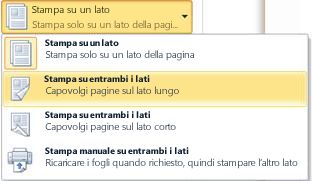
- In Impostazioni selezionare Stampa su un lato. Se l'opzione Stampa su entrambi i lati è disponibile, la stampante è configurata per la stampa fronte retro.
Nota
- Se si esegue la stampa su un dispositivo combinato fotocopiatrice-stampante e la fotocopiatrice supporta la stampa fronte retro, è probabile che questa funzionalità sia supportata anche dalla stampante.
- Se sono installate più stampanti, è possibile che una di esse supporti la stampa fronte retro e altre no.
Configurare una stampante per la stampa fronte retro
Se la stampante non supporta la stampa fronte retro automatica, sono disponibili altre due opzioni. È possibile usare la stampa fronte retro manuale oppure stampare separatamente le pagine pari e dispari.
Usare la stampa fronte retro manuale
Se la stampante non supporta la stampa fronte retro automatica, è possibile stampare tutte le pagine visualizzate su un lato della carta e quindi, quando viene chiesto, capovolgere la pila di fogli e inserirla nuovamente nella stampante.
In Word eseguire la procedura seguente:
Selezionare la scheda File .
Selezionare Stampa.
In Impostazioni selezionare Stampa su un lato e quindi selezionare Stampa manuale su entrambi i lati.
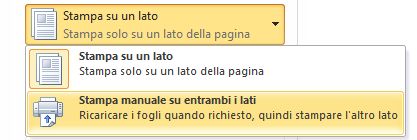
Durante la stampa, Word chiederà di capovolgere la pila di fogli e di inserirla nuovamente nella stampante.Nota
Quando si stampa con l'opzione fronte retro manuale, è consigliabile eseguire un test per determinare il modo corretto per ricaricare le pagine della stampante in uso.
Stampare le pagine pari e dispari
Per stampare su entrambi i lati, è possibile anche seguire questa procedura:
Selezionare la scheda File .
Selezionare Stampa.
In Impostazioni selezionare Stampa tutte le pagine. Nella parte inferiore della raccolta selezionare Stampa solo pagine dispari.
Selezionare il pulsante Stampa nella parte superiore della raccolta.
Dopo aver stampato le pagine dispari, capovolgere la pila di pagine e quindi in Impostazioni selezionare Stampa tutte le pagine. Nella parte inferiore della raccolta selezionare Stampa solo pagine pari.
Selezionare il pulsante Stampa nella parte superiore della raccolta.
Nota
Per assicurarsi che le pagine vengano stampate nell'ordine corretto quando si stampano pagine pari o dispari, selezionare File, Opzioni, Avanzate e in Stampa fare clic su Stampa fronte foglio per la stampa fronte retro o Su retro del foglio per la stampa fronte retro.
Inizio pagina