
Guardare Portare la stampa unione a un livello superiore : un video di formazione gratuito.
Nota
Questo contenuto si applica alle versioni desktop di Word per Windows e Mac (incluso Word con un abbonamento Microsoft 365). Alcune funzionalità potrebbero non essere disponibili in Word per il Web o nelle app per dispositivi mobili.
Ordinare l'elenco per trovare i gruppi
- Selezionare i destinatari del filtro lettere>.
- Selezionare Ordina record>in base a cui ordinare e scegliere il nome del campo in base a cui ordinare.
Per ordinare in base a più campi, selezionare Quindi per e quindi selezionare gli altri campi in base a cui ordinare. - Quando tutti i campi sono ordinati secondo in criterio desiderato, fare clic su OK.
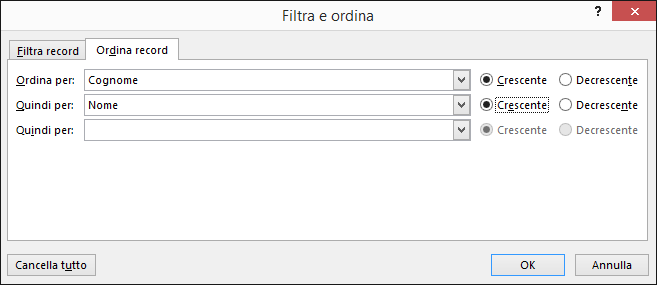
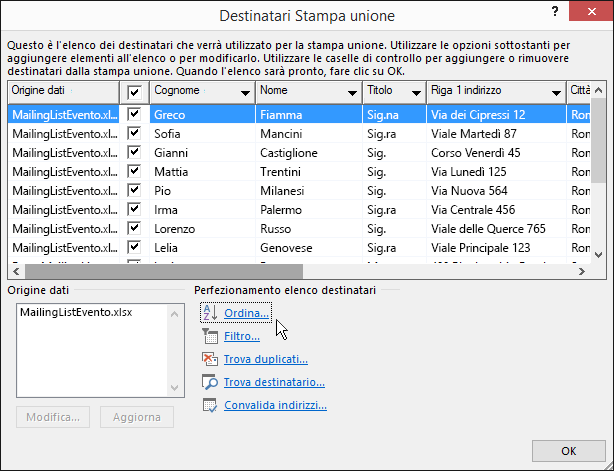
In alcuni casi, potrebbe non essere necessario usare tutte le informazioni dell'elenco di destinatari stampa unione. È possibile selezionare solo alcune delle persone nell'elenco, nonché ordinare e filtrare i dati, in modo da includere nella stampa unione solo gli elementi desiderati.
Ordinare l'elenco per trovare i gruppi
È possibile ordinare l’elenco dei destinatari per raggruppare le informazioni in un determinato modo.
- Selezionare i destinatari del filtro lettere>.
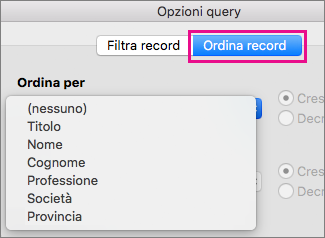
- Selezionare Ordina record>in base a cui ordinare e scegliere il nome del campo in base a cui ordinare.
Per ordinare in base a più campi, selezionare Quindi per e quindi selezionare gli altri campi in base a cui ordinare.
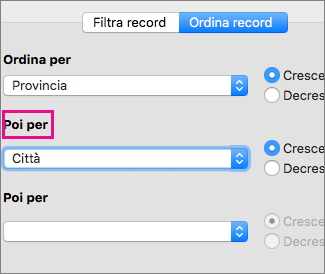
- Quando tutti i campi sono ordinati come desiderato, selezionare OK.