
Per allineare immagini, grafici o altri oggetti nella pagina o tra loro, usare i comandi "Blocca su". I comandi "Blocca su" funzionano solo in visualizzazione Layout di stampa.
Attivare le opzioni di blocco
Selezionare un grafico, un'immagine o un oggetto nel documento.
All'estremità destra della barra multifunzione selezionare Formato> immagine- Allinea impostazioni griglia oggetti>.
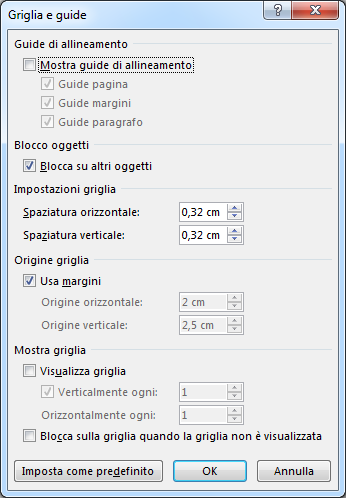
Sarà visualizzata la finestra di dialogo Griglia e guide.Nella finestra di dialogo Griglia e guide attivare una o entrambe le opzioni seguenti:
Opzione Descrizione Bloccare gli oggetti sulla griglia quando la griglia non è visualizzata Posiziona un oggetto sulla più vicina intersezione della griglia anche quando la griglia non è visibile. Bloccare oggetti su altri oggetti Allineare un oggetto ad altri oggetti mentre lo si trascina sullo schermo.
Disattivare le opzioni di blocco
- Fare clic su un grafico, un'immagine o un oggetto nel documento.
- All'estremità destra della barra multifunzione selezionare Formato> immagine- Allinea impostazioni griglia oggetti>.
Sarà visualizzata la finestra di dialogo Griglia e guide. - Per disattivare le opzioni Blocca sulla griglia quando la griglia non è visualizzata o Blocca su altri oggetti (una o entrambe).
Regolare le dimensioni della griglia
È possibile modificare la distanza tra la griglia visualizzata nella pagina regolando la spaziatura orizzontale e verticale.
- Selezionare un grafico, un'immagine o un oggetto nel documento.
- All'estremità destra della barra multifunzione selezionare Formato> immagine- Allinea impostazioni griglia oggetti>.
- In Impostazioni griglia modificare la misura nella casella Spaziatura orizzontale o Spaziatura verticale .
È possibile digitare una misura nella casella o usare la freccia SU o GIÙ sul lato destro della casella.
Suggerimenti sulla griglia e sulle guide
- Per ignorare temporaneamente le opzioni di bloccaggio, tenere premuto ALT mentre si trascina il grafico, l'immagine o l'oggetto.
- Se si vuole che le impostazioni correnti nella finestra di dialogo Griglia e guide siano le impostazioni predefinite per tutti i documenti, selezionare Imposta come predefinito.
- Per impostazione predefinita, le forme e gli altri oggetti verranno bloccati sulla più vicina intersezione della griglia solo se la griglia è visibile. È possibile modificare questa impostazione selezionando la casella Blocca sulla griglia quando la griglia non è visualizzata.
Vedere anche
Mostrare o nascondere le linee della griglia in Word, PowerPoint o Excel