Nota
Il contenuto e i passaggi elencati in questo articolo si applicano a Word per Microsoft 365 e ad altre versioni desktop di Word per Windows.
Creare un documento da zero o da un modello .
Aggiungere testo, immagini, grafica e video.
Cercare un argomento e trovare fonti attendibili.
Accedere ai documenti da un computer, tablet o telefono tramite OneDrive.
Condividere i documenti e collaborare con altri utenti.
Rilevare e rivedere le modifiche.
Creare un nuovo documento
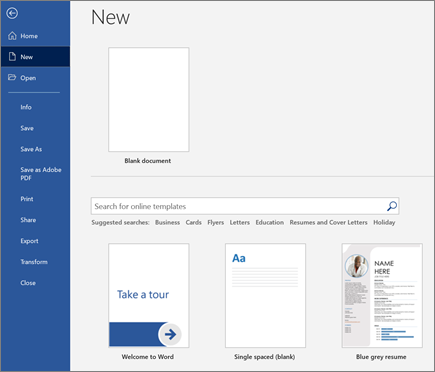
- Nella scheda File , selezionare Nuovo .
- Selezionare Documento vuoto o fare doppio clic su un'immagine modello o digitare il tipo di documento nella casella Cerca modelli online e premere INVIO .
Suggerimento
Per esercitarsi con le funzionalità di Word, provare una guida di apprendimento come Benvenuto in Word o Inserire il primo sommario.
Aggiungere e formattare testo
- Fare clic sulla nuova pagina vuota e digitare del testo.
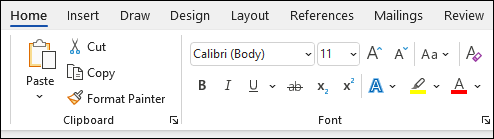
- Selezionare il testo da formattare e scegliere le opzioni di carattere nella scheda Home: Grassetto, Corsivo, Elenchi puntati, Numerazione e altro ancora.
Aggiungere immagini, forme, SmartArt, grafici e altro ancora
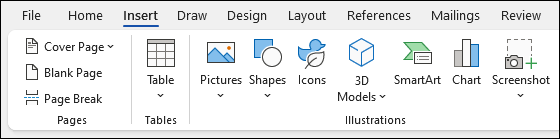
- Selezionare la scheda Inserisci.
- Selezionare l'elemento da aggiungere:
-
Tabelle : scegliere
 Tabella , passare il puntatore del mouse sulla dimensione desiderata e selezionarla.
 -
Immagini : selezionare
 Immagini , cercare un'immagine nel computer, un'immagine di archivio online o eseguire una ricerca di immagini su Bing.
Nota
Nelle versioni precedenti di Word potrebbero essere presenti immagini online sulla barra multifunzione accanto a Immagini.
-
Forme: selezionare
 Forme e scegliere una forma nell'elenco a discesa.
 -
Icone - scegliere
 Icone , selezionare quella desiderata e selezionare Inserisci .
 -
Modelli 3D - selezionare
 Modelli 3D , scegliere da un file o da una fonte online, selezionare l'immagine desiderata e selezionare Inserisci .
 -
SmartArt - scegliere
 , scegliere un elemento grafico SmartArt e selezionare OK.
 -
Grafico - selezionare Inserisci
 , scegliere il grafico desiderato e selezionare OK .
 -
Screenshot - selezionare
 Screenshot e selezionarne uno nell'elenco a discesa.