

Sottolineare le parole e gli spazi tra di esse
Il modo più rapido per sottolineare il testo consiste nel premere CTRL+U e iniziare a digitare. Per interrompere la sottolineatura, premere di nuovo CTRL+U .
È anche possibile sottolineare testo e spazi in molti altri modi.
| Per saperne di più | Esempio |
|---|---|
| Sottolineare le parole e gli spazi tra di esse |

|
| Sottolineare le parole, ma non gli spazi tra di esse |

|
| Cambiare lo stile e il colore della sottolineatura |

|
| Usare una sottolineatura doppia |

|
| Sottolineare gli spazi vuoti |

|
| Rimuovere la sottolineatura | Testo senza sottolineatura |
- Selezionare il testo da sottolineare.
- Vai a Home>sottolineato. Oppure premere CTRL+U.

Sottolineare le parole, ma non gli spazi tra di esse
- Selezionare il testo da sottolineare.
- Andate a Home e selezionate il pulsante di visualizzazione della finestra di dialogo Font
 .
.
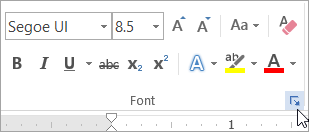
- Nell'elenco a discesa Stile sottolineato selezionare Solo parole.
Cambiare lo stile e il colore della sottolineatura
Selezionare il testo da sottolineare.
Andate a Home e selezionate il pulsante di visualizzazione della finestra di dialogo Font
.Suggerimento
È anche possibile usare la scelta rapida da tastiera Ctrl+D.
Usare l'elenco a discesa Stile sottolineato per selezionare uno stile di sottolineatura o l'elenco a discesa Colore sottolineatura per modificare il colore della linea.
Usare una sottolineatura doppia
- Selezionare il testo da sottolineare.
- Andate a Home e selezionate il pulsante di visualizzazione della finestra di dialogo Font .
- Nell'elenco a discesa Stile sottolineatura selezionare la sottolineatura doppia.
Sottolineare gli spazi vuoti
È possibile sottolineare gli spazi vuoti premendo MAIUSC+SEGNO MENO (-), ma è difficile allineare le sottolineature, ad esempio quando si crea un modulo di riempimento. Inoltre, se l'opzione Formattazione automatica per trasformare i caratteri di sottolineatura in righe bordo è attivata, premendo MAIUSC+segno meno (-) tre o più volte di seguito, si otterrà una riga che estende la larghezza del paragrafo, che potrebbe non essere quella desiderata.
Un modo migliore per sottolineare gli spazi vuoti in un documento stampato consiste nell'usare il tasto TAB e applicare la formattazione di sottolineatura ai caratteri di tabulazione.
Se si vuole creare una sottolineatura in un modulo online, inserire le celle della tabella con il bordo inferiore attivato.
Sottolineare gli spazi vuoti per un documento stampato
Per sottolineare gli spazi vuoti in un documento stampato, usare il tasto TAB e applicare il formato di sottolineatura ai caratteri di tabulazione.
Vai a Home>Mostra/Nascondi ¶ in modo da poter vedere i segni che indicano spazi e tabulazioni.
Premere TAB .
Selezionare i caratteri di tabulazione da sottolineare. Un carattere di tabulazione ha l'aspetto di una piccola freccia.

Eseguire una delle operazioni seguenti:
- Premere Ctrl+U per applicare una semplice sottolineatura.
- Per applicare uno stile diverso di sottolineatura, passare a Home e selezionare di visualizzazione della finestra di dialogo Carattere.
Selezionare Stile di sottolineatura per scegliere uno stile di sottolineatura diverso.
Sottolineare gli spazi vuoti per un documento online
Per creare una sottolineatura in un documento o in un modulo online, inserire una cella di tabella con il bordo inferiore attivato. Questo metodo garantisce che quando qualcuno digita sulla riga, la riga rimanga al suo posto.
Toccare o fare clic nel punto in cui si vuole inserire una sottolineatura vuota.
Passare a Inserisci>tabella.
Selezionare la casella superiore sinistra per inserire una tabella 1x1.
Se si vuole aggiungere un testo introduttivo, ad esempio un nome o un codice fiscale prima della sottolineatura, inserire una tabella 2x1.
Per modificare la lunghezza della linea, spostare il puntatore sull'estremità della tabella finché non diventa un puntatore di ridimensionamento quindi spostare la freccia verso destra o sinistra per allungare o accorciare la linea.
Fare clic o toccare nella tabella (o nella seconda cella della tabella se è stata creata una tabella 2x1).
Selezionare la scheda Progettazione tabella . Quindi seleziona Bordi,>Bordi e Ombreggiatura.
In Impostazioni, selezionare Nessuna.
In Stile selezionare il tipo, il colore e lo spessore della linea desiderati.
Nel diagramma in Anteprima fare clic o toccare tra gli indicatori del margine inferiore per aggiungere il bordo inferiore. Assicurarsi che venga visualizzata solo la riga inferiore.
Nota
Se si preferisce visualizzare la tabella senza le linee della griglia grigio chiaro che non vengono stampate, selezionare la tabella, passare a Layout tabella accanto alla scheda Progettazione tabella e selezionare Visualizza griglia.
Se si usa una tabella 2x1 per fare spazio al testo introduttivo, è possibile digitare il testo prima della riga.
Rimuovere la sottolineatura
Per rimuovere la sottolineatura singola da parole e spazi, selezionare il testo sottolineato e premere Ctrl+U.
Per rimuovere altri stili di sottolineatura, premere due volte CTRL+U .