Attivare il righello
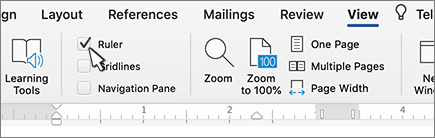
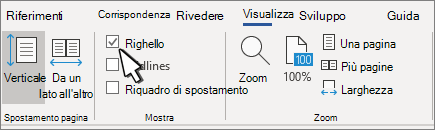
Se il righello non è visibile nella parte superiore del documento, passare a Visualizza>righello per visualizzarlo. Quando il righello è visibile, è possibile usarlo per impostare tabulazioni e rientri.
Impostare una tabulazione usando il righello
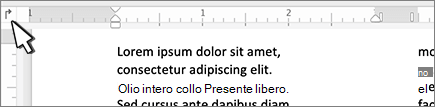
Selezionare Scheda
 sinistra all'estremità sinistra del righello orizzontale per modificare il tipo di scheda desiderato.
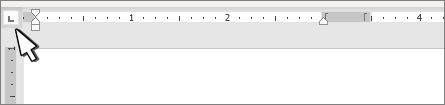
Scegliere uno dei seguenti tipi:
-
Una tabulazione a sinistra imposta l'estremità sinistra della riga di testo. Durante la digitazione, il testo si riempie verso destra.
-
 Una tabulazione centrale imposta la posizione al centro della riga di testo. Durante la digitazione, il testo è centrato in questa posizione.
 -
 Una tabulazione destra imposta l'estremità destra della riga di testo. Durante la digitazione, il testo si riempie verso sinistra.
 -
 Una tabulazione decimale allinea i numeri attorno a una virgola decimale. Indipendentemente dal numero di cifre, il separatore decimale rimane nella stessa posizione. Consulta Utilizzare le tabulazioni decimali per allineare i numeri con i separatori decimali.
 -
 Una tabulazione della barra non posiziona il testo. Inserisci una barra verticale nella posizione di tabulazione. A differenza di altre schede, la scheda della barra viene aggiunta al testo appena si fa clic sul righello. Se non si deseleziona la tabulazione della barra prima di stampare il documento, viene stampata la linea verticale.
-
Fare clic o toccare la parte inferiore del righello orizzontale in cui si vuole impostare la tabulazione.
Cancellare una tabulazione
Trascinare il punto di tabulazione verso il basso sul righello per rimuoverlo.
Rientro a sinistra
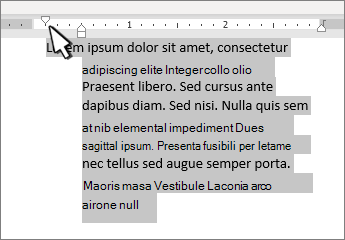
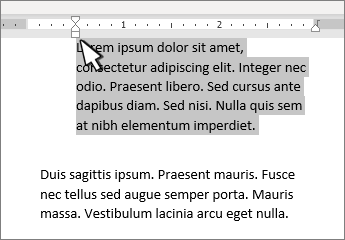
Il rientro sinistro imposta la posizione del lato sinistro di un paragrafo. Quando si sposta il rientro sinistro, il rientro della prima riga o il rientro sporgente vengono spostati in sincronia.
- Selezionare il testo in cui si vuole impostare il rientro sinistro.
- Sul righello, trascinare il quadratino sul lato inferiore sinistro del righello nel punto in cui si vuole posizionare il bordo sinistro del paragrafo.
Rientro a destra
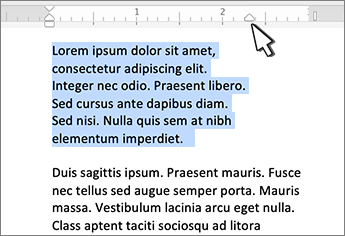
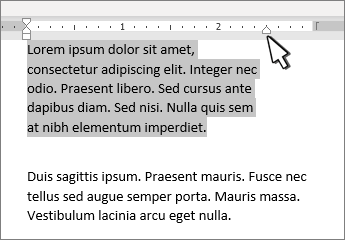
L'indicatore di rientro destro controlla la posizione del lato destro di un paragrafo.
- Selezionare il testo in cui si vuole impostare il rientro appropriato.
- Sul righello, trascinare l'indicatore triangolare sul lato inferiore destro del righello nel punto in cui si vuole posizionare il bordo destro del paragrafo.
Rientro prima riga
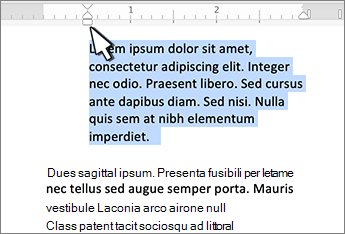
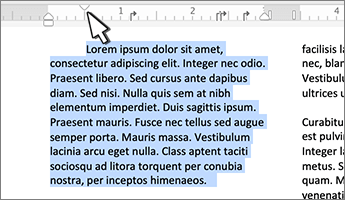
Con un rientro prima riga, la prima riga di un paragrafo è rientrata e le righe successive di un paragrafo non lo sono.
- Selezionare il testo a cui aggiungere un rientro per la prima riga.
- Sul righello, trascinare l'indicatore triangolare in alto a sinistra nel punto in cui si vuole che inizi il rientro, ad esempio sul segno di 1".
Rientro sporgente
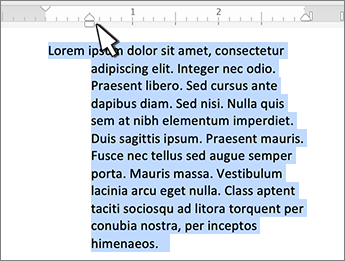
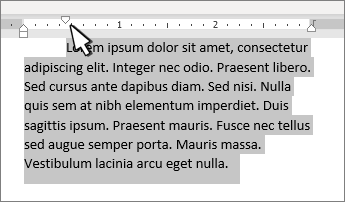
Con un rientro sporgente, per la seconda riga e per tutte quelle seguenti di un paragrafo viene impostato un rientro maggiore che per la prima.
- Selezionare il testo in cui si vuole aggiungere un rientro sporgente.
- Sul righello, trascinare la parte triangolare superiore dell'indicatore inferiore nel punto in cui si vuole che inizi il rientro, ad esempio sul segno di 1".