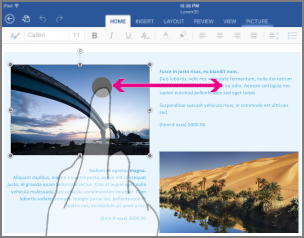
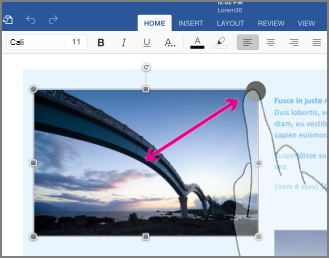
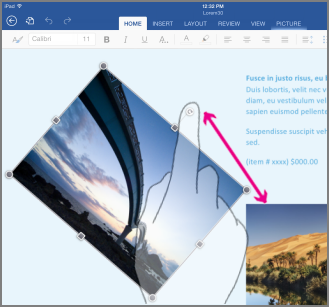
I movimenti di base descritti in questo articolo aiuteranno gli utenti che non hanno familiarità con i dispositivi con touchscreen a sfruttare al massimo i vantaggi offerti dalle funzionalità di tocco.
Spostamento in un file
| Per… | Operazione da eseguire… | Movimenti |
|---|---|---|
| Scorrere | Toccare lo schermo e far scorrere il dito in alto e in basso, a sinistra e a destra. |
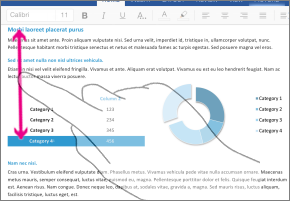
|
| Fare zoom avanti | Allontanare tra loro due dita. |
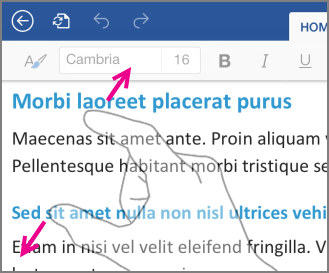
|
| Fare zoom indietro | Avvicinare tra loro due dita. |
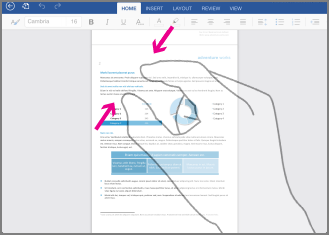
|
Selezione
| Per… | Operazione da eseguire… | Movimenti |
|---|---|---|
| Posizionare il cursore | Toccare la posizione desiderata. |
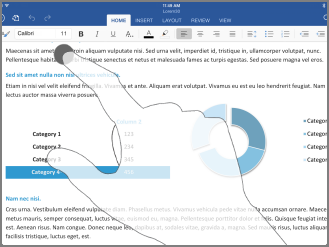
|
| Attivare la tastiera su schermo | Toccare ovunque nel testo. |
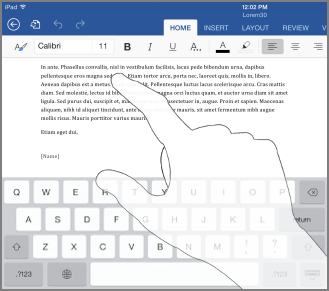
|
| Nascondere la tastiera su schermo | Toccare il tasto Tastiera. |

|
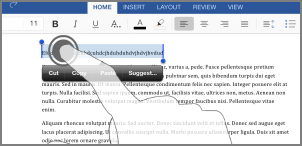
| Selezionare e modificare testo | Toccare due volte una parola per selezionarla. In questo modo si apre anche il menu Modifica. |
|
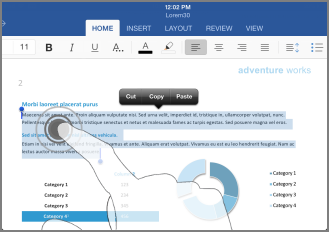
| Selezionare un paragrafo | Toccare tre volte all'interno del paragrafo. |
|
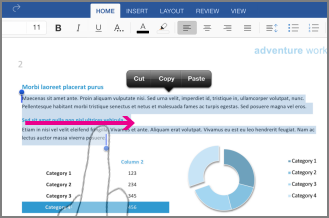
| Selezionare diverse parole, frasi, paragrafi | Effettuare un doppio tocco sulla prima parola e trascinare il punto di selezione verso destra oppure a destra e in basso, fino all'ultima parola da selezionare. |
|
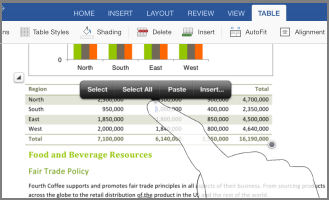
| Selezionare il contenuto di una tabella | Toccare un punto qualsiasi della tabella. |
|
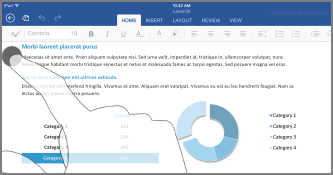
| Annullare la selezione di testo | Toccare il margine di sinistra o di destra. |
|