

定義済みの図形スタイルを適用して、グラフ要素 (グラフ領域、プロット領域、データ マーカー、グラフのタイトル、目盛線、軸、目盛、近似曲線、誤差範囲、3-D グラフの壁面と床面など) の外観を簡単に変更できます。 また、別の図形の塗りつぶし、枠線、効果をグラフ要素に適用することもできます。
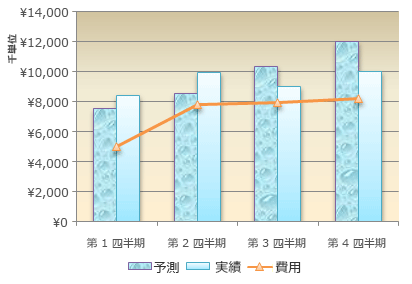
定義済みの図形スタイルまたは線のスタイルを適用する
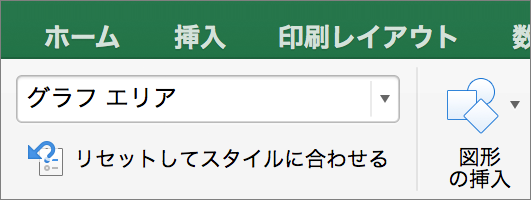
グラフ上で、変更するグラフ要素をクリックするか、次の操作を行ってグラフ要素を一覧から選びます。
- グラフをクリックします。
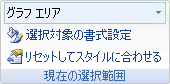
[グラフ ツール] が表示され、[デザイン]、[レイアウト]、[書式] の各タブが表示されます。 - [書式] タブの [現在の選択範囲] グループで、[グラフの要素] ボックスの横にある矢印をクリックして、使用するグラフの要素をクリックします。
- グラフをクリックします。
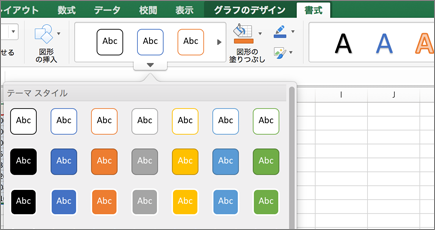
[書式] タブの [図形のスタイル] グループで、定義済みの図形スタイルまたは線のスタイルをクリックします。
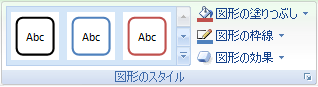
使用可能なすべての図形スタイルを表示するには、[ その他 ] ボタンの [![その他] ボタン](../media/morearrowribbon.gif) をクリックします。
ヒント
変更後の内容が気に入らない場合は、すぐに元に戻すことができます。 クイック アクセス ツール バーの [ 元に戻す] をクリックするか、Ctrl + Z キーを押します。
図形の塗りつぶしを適用する
選択した図形 (データ マーカー、タイトル、データ ラベル、凡例など) を単色、グラデーション、図、テクスチャで塗りつぶすことができます。 グラフ内の線 (目盛線、軸、近似曲線、誤差範囲など) の書式に図形の塗りつぶしを適用することはできません。
グラフ上で、変更するグラフ要素をクリックするか、次の操作を行ってグラフ要素を一覧から選びます。
- グラフをクリックします。
[グラフ ツール] が表示され、[デザイン]、[レイアウト]、[書式] の各タブが表示されます。 - [書式] タブの [現在の選択範囲] グループで、[グラフの要素] ボックスの横にある矢印をクリックして、使用するグラフの要素をクリックします。
- グラフをクリックします。
[書式] タブの [図形のスタイル] グループで、[図形の塗りつぶし] をクリックします。
次のいずれかの操作を行います。
塗りつぶしの色を変更するには、[テーマの色] または [標準の色] で、使用する色をクリックします。
ヒント
別の色を適用する前に、その色がグラフにどのように影響するかをプレビューすることができます。 使用したい色にマウス ポインターを移動すると、グラフ上で選択されているグラフ要素がその色で表示されます。
選択されているグラフ要素から色を削除するには、[塗りつぶしなし] をクリックします。
[テーマの色] にも [標準の色] にもない色で塗りつぶすには、[その他の色] をクリックします。 [色の設定] ダイアログ ボックスの [標準] タブまたは [ユーザー設定] タブで、使用する色を指定して [OK] をクリックします。
ユーザー設定の塗りつぶしの色を作成すると、[最近使用した色] に追加され、繰り返し使用できるようになります。図形を図で塗りつぶすには、[図] をクリックします。 [図の挿入] ダイアログ ボックスで、使用する図をクリックして [挿入] をクリックします。
選択した塗りつぶしの色にグラデーション効果を使うには、[グラデーション] をクリックして、[バリエーション] で使用するグラデーションのスタイルをクリックします。
他のグラデーション スタイルを使う場合は、[その他のグラデーション] をクリックして、[塗りつぶし] カテゴリで、使用するグラデーション オプションをクリックします。テクスチャで塗りつぶすには、[テクスチャ] をクリックし、使用するテクスチャをクリックします。
ヒント
変更後の内容が気に入らない場合は、すぐに元に戻すことができます。 クイック アクセス ツール バーの [ 元に戻す] をクリックするか、Ctrl + Z キーを押します。
図形の枠線を適用する
グラフ内の線 (目盛線、軸、近似曲線、誤差範囲など) の色、幅、スタイルを変更できます。また、選択した図形 (データ マーカー、タイトル、データ ラベル、凡例など) にユーザー設定の飾り枠を設定することもできます。
グラフ上で、変更するグラフ要素をクリックするか、次の操作を行ってグラフ要素を一覧から選びます。
- グラフをクリックします。
[グラフ ツール] が表示され、[デザイン]、[レイアウト]、[書式] の各タブが表示されます。 - [書式] タブの [現在の選択範囲] グループで、[グラフの要素] ボックスの横にある矢印をクリックして、使用するグラフの要素をクリックします。
- グラフをクリックします。
[書式] タブの [図形のスタイル] グループで、[図形の枠線] をクリックします。
次のいずれかの操作を行います。
枠線の色を変更するには、[テーマの色] または [標準の色] の下で、使用する色を選択してクリックします。
選択されているグラフ要素から枠線の色を削除するには、[線なし] をクリックします。
注
選択したグラフ要素が線の場合、グラフには線が表示されなくなります。
[テーマの色] にも [標準の色] にもない色を枠線に使うには、[その他の線の色] をクリックします。 [色の設定] ダイアログ ボックスの [標準] タブまたは [ユーザー設定] タブで、使用する色を指定して [OK] をクリックします。
ユーザー設定の枠線の色を作成すると、[最近使用した色] に追加され、繰り返し使用できるようになります。線または境界線の太さを変更するには、[太さ] をクリックしてから、線の太さをクリックします。
その他の線または境界線のスタイルを使う場合は、[その他の線] をクリックしてから、線または境界線のスタイルのオプションをクリックします。線や境界線を破線にするには、[破線] をクリックして、破線の種類をクリックします。
その他の種類の破線を使う場合は、[その他の線] をクリックして、破線の種類をクリックします。線に矢印を追加するには、[矢印] をクリックし、使用する矢印のスタイルをクリックします。 境界線に矢印のスタイルを使うことはできません。
その他の矢印のスタイルを使う場合は、[その他の矢印] をクリックして、矢印の設定をクリックします。
ヒント
変更後の内容が気に入らない場合は、すぐに元に戻すことができます。 クイック アクセス ツール バーの [ 元に戻す] をクリックするか、Ctrl + Z キーを押します。
図形の効果を適用する
選択した図形 (データ マーカー、タイトル、データ ラベル、凡例など) や線 (目盛線、軸、近似曲線、誤差範囲など) には、視覚効果 (影、光彩、面取りなど) を適用できます。
グラフ上で、変更するグラフ要素をクリックするか、次の操作を行ってグラフ要素を一覧から選びます。
- グラフをクリックします。
[グラフ ツール] が表示され、[デザイン]、[レイアウト]、[書式] の各タブが表示されます。 - [書式] タブの [現在の選択範囲] グループで、[グラフの要素] ボックスの横にある矢印をクリックして、使用するグラフの要素をクリックします。
- グラフをクリックします。
[書式] タブの [図形のスタイル] グループで、[図形の効果] をクリックします。
効果をクリックしてから、効果の種類を選びます。
注
表示される図形効果は、選択されているグラフ要素によって異なります。 標準スタイル、反射、および面取りの効果は、どのグラフ要素でも使用できるわけではありません。
ヒント
変更後の内容が気に入らない場合は、すぐに元に戻すことができます。 クイック アクセス ツール バーの [ 元に戻す] をクリックするか、Ctrl + Z キーを押します。
![図形の塗りつぶし] アイコン](../media/excel2016mac-icn-shapefill.png)
 ] ([図形の枠線] アイコン) をクリックします。
![図形の効果] アイコン](../media/excel2016mac-icn-shapeeffects.png)