
フッター情報 (スライド番号や日付など) をスライドに追加しても表示されない場合、問題の原因として認識されるのは、現在スライド マスター表示でフッターがオフになっている可能性があります。 スライド マスター表示でフッターをオンにする方法の手順については、以下をお読みください。
特定のレイアウトのフッターの表示をオンにする
- 問題のあるスライドを選択します。
- [表示] タブで、[スライド マスター] を選びます。
スライド マスター表示では、スライドの レイアウト がメイン ウィンドウに表示されます。 - [ スライド マスター ] タブの [ マスター レイアウト ] グループで [ フッター] ボックスを選びます。
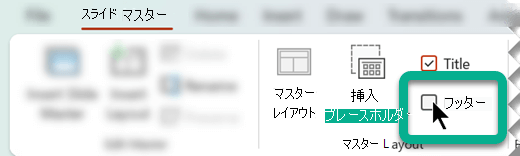
メイン ウィンドウでは、スライド レイアウトにフッター プレースホルダーがすぐに表示されます。 そうでない場合は、次の手順「 スライド マスターのフッターの表示を有効にする」に進みます。
スライド マスターのフッターの表示をオンにする
上記の手順 3 で説明した [ フッター ] ボックスの選択を PowerPoint で受け付けない場合は、現在のレイアウトの階層的親 ( スライド マスターと呼ばれます) でフッターがオフになっています。 その場合は、最初にその設定を調整してから、上記の手順を繰り返す必要があります。
上記の手順では、 スライド レイアウトを編集しようとしました。 次の図は、スライド マスター表示の左側のサムネイル ウィンドウを示しています。 これは、親スライド マスターを持つ 2 つのレイアウトを示しています。
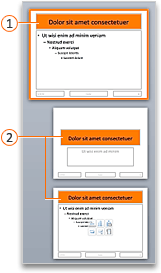
 スライド マスター
 スライド レイアウト
スライド マスターとその子スライド レイアウトは、プレゼンテーションに適用されるテーマの一部です。
プレゼンテーションのさまざまな部分に複数のテーマを適用している場合、スライド マスター表示では、各テーマに対応するスライド マスターが表示されます。
図が示すように、レイアウトはスライド マスターの下でインデントされます。 次の手順では、編集しようとしているレイアウトの親スライド マスターを見つけて選択する必要があります。
- サムネイル ウィンドウで、スライド マスターを選びます。
- ツールバー リボンの [ スライド マスター ] タブで、[ マスター レイアウト] を選択します。
- ダイアログ ボックスで、[ 日付]、[ スライド番号]、 および [フッター] のオプションをオンにし、[ OK] を選択します。
この時点で、このスライド マスターに従属するすべてのレイアウトは、フッター情報を表示する 機能 を持つようになります。 レイアウトごとにフッターを順番にオンにする必要があります。 サムネイル ウィンドウでレイアウトを選び、上記の最初の手順「 特定のレイアウトのフッターの表示を有効にする」の手順 2 の指示に従ってください。
スライド レイアウトとスライド マスターに関する背景情報
スライド マスター表示での編集を初めて行う場合は、「 スライド レイアウトとは? 」と「 スライド マスターとは? 」を参照してください。