
Project デスクトップで追跡中のプロジェクトがあり、オンラインで移行したい場合 Project 2016 以降の .mpp ファイルを Project for the web の新しいプロジェクトに移動して、より簡単に共同作業を開始できます。
project.microsoft.com に移動し、Microsoft 365 アカウントにサインインします。
[ 新しい空白のプロジェクト] の横にある矢印を選択し、[ Project デスクトップからインポート] を選択します。
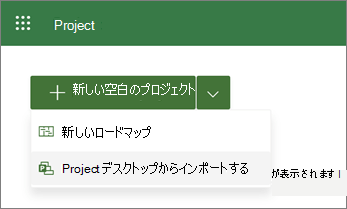
[ Project デスクトップからのインポート ] ダイアログ ボックスで、[ ファイル.mppの選択] を選択します。
注
- Project デスクトップの一部の機能は、Project for the web ではサポートされていません。 移行されない機能の一覧を表示します。
- .mpp ファイルは、インポート プロセスによって変更されたり、影響を受けたりすることはありません。 新しい Project for the web プロジェクトが機能しない場合は、削除して再試行するか、元の Project デスクトップ プロジェクトの使用に戻ることができます。
- インポートするプロジェクトは、Project for the web の制限と境界を超えることはできません。 インポートしようとすると、エラーが発生します。
インポートする.mpp ファイルを参照し、[ 開く] を選択します。
[ユーザー設定フィールドのインポート] ダイアログ ボックスで、Project for the web プロジェクトにインポートするカスタム フィールドを最大 10 個選択し、[完了] を選択します。
[インポートが完了しました] メッセージには、Project for the web でサポートされていない Project デスクトップ ファイルの機能と、インポートを許可するために行われた変更が一覧表示されます。 これらの変更を確認し、[OK] を選択して Project for the web でプロジェクトの作業を開始します。
Project for the web について学ぶ必要がありますか? こちらから始めてください。
移行しない機能
Project for the web はほとんどのプロジェクトに最適ですが、Project デスクトップの完全な代替ではありません。 以下の機能はサポートされておらず、移行できません。 開始する前に、プロジェクトを評価し、これらの機能に依存していないことを確認する必要があります。
注
このリストはすべてを網羅していない可能性があります。 新しい Project for the web プロジェクトに要素またはデータがない場合は、一覧表示されていないサポートされていない機能に依存している可能性があります。
ベースライン
インポートされない制約:
- できるだけ遅くする
- 開始時刻
- 終了時刻
- 終了日
- 開始日
プロジェクト間の依存関係
期限
数式
非アクティブなタスク
手動タスク
null タスク
プロジェクト レベルのユーザー設定フィールド
定期的なタスク
リソース
設定からスケジュール
サブプロジェクト
代わりに PowerShell を使用して移行する
代わりに PowerShell を使用して移行するには、PowerShell コマンドをダウンロードし、インスタンス ID と .mpp ファイル パスを見つけて、コマンドを実行します。 以下は完全な手順です。
注
このツールを使用して既存のプロジェクトを更新することはできません。 Project for the web では新しいプロジェクトのみが作成されます。
必要な PowerShell コマンドをダウンロードします。 インポートを実行するには、いくつかの PowerShell ファイルが必要です。 .zip ファイルをダウンロード し、新しいフォルダーに展開します。
インスタンス ID と.mppファイルへの完全なファイルパスを見つけます。
Dynamics 365 管理センターで、既定のインスタンスを選択してから、[開く] を選択します。
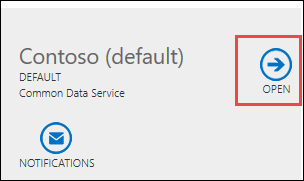
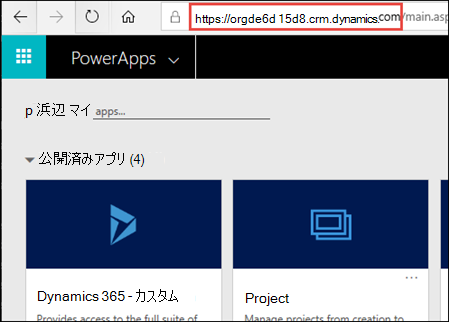
PowerApps設定ページでは、URL で https:// で始まり .com で終わる部分がインスタンス ID です。 次の図では、インスタンス ID の値は https://orgde6d15d8.crm.dynamics.com です。
プロジェクト ファイル (.mpp) を Project for the web にインポートする PowerShell コマンドを実行して、プロジェクト デスクトップ ファイル (.mpp) を Project for the web にインポートします。 これらの手順では、資格情報を使用して、.mpp ファイルから新しい Project for the web プロジェクトを作成します。 場合によっては、.dll ファイルのブロックを解除する必要があります。
PowerShell を開き、必要なファイルをダウンロードしたフォルダーに移動します。
コマンド Import-Module .\ProjectImport.psm1 を実行します。
重要
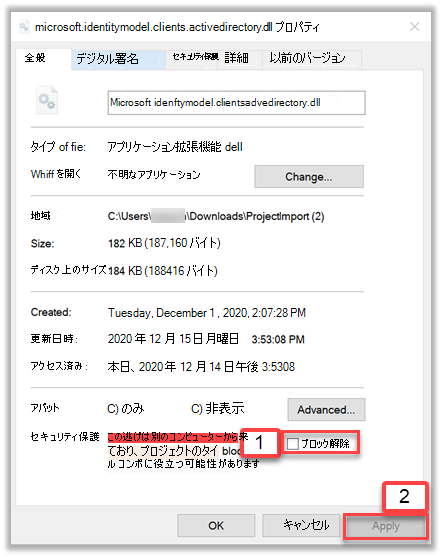
- このコマンドでエラーが発生した場合は、.dll ファイルのブロックを解除し、コマンドを再度実行してください。
- 2 つの .dll ファイルのブロックを解除するには、それぞれについて次の操作を行います。
- 1. ファイルを選択し、[ホーム] >[開く] > [プロパティ] を選択します。
- 2. 下部付近にある [セキュリティ] で、[ ブロック解除 ]、[ 適用] の順に選択します。
-
コマンド ImportProject -InstanceId を実行しますインスタンス ID -FilePathインスタンス ID を検索した ID に置き換え、.mpp ファイルの完全なファイル パスに置き換えて、.mppインスタンス ID を置き換えて.mppへのパス。
新しいプロジェクトへの URL を含む成功メッセージが表示されたら、完了です。 インポートしたプロジェクトを Project for the web で使用する準備ができました。