
Microsoft Pulse は、Skype 会議ブロードキャストに統合された投票アプリです。 これにより、会議出席者はイベントにリアルタイムで参加でき、イベント情報の受信方法に関する最新の情報が開催者に提供されます。 Microsoft Pulse を使用すると、開催者は、出席者が自分のコンピューターまたはモバイル デバイスを介して返信する質問を投稿できます。 主催者が傾向を確認し、会議コンテンツをすぐに変更できるように、応答データをすぐに利用できます。
Skype 会議ブロードキャストに Microsoft Pulse を追加する
Skype 会議ブロードキャスト ポータルを参照します。
職場または学校アカウントでサインインします (例: seanc@contoso.com)。
Microsoft Pulse を追加する会議またはイベントを選びます。
[カスタマイズ] をクリックします。
Microsoft Pulse ウィンドウを表示する場所 (ビデオ プレーヤーの右側 ([右パネル アプリ] をクリック) またはビデオ プレーヤーの下側 ([下パネル アプリ] をクリック)) を指定します。
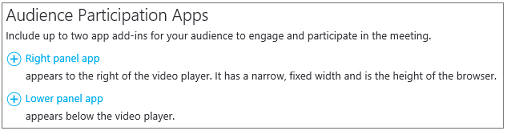
[ アプリの選択 ] で、[ Microsoft Pulse>Select] をクリックします。
Pulse ポーリングを作成、管理、アクセスするには、 Microsoft Pulse サイトにアクセスしてください。 以下のことをご確認ください。
- 有効な Microsoft Pulse アカウントがある。 アカウントは無料で、数分で作成できます。 アカウント情報を入力すると、アカウントの確認を求めるメールが届きます。 そのメールが届けば準備完了です。
- Skype 会議ブロードキャストに追加する前に、Microsoft Pulse を作成しました。 Microsoft Pulse を作成するときは、アカウントのニックネームとイベント リンクを作成します。 Skype 会議ブロードキャストを設定するときにアイテムを提供するため、これらのアイテムを追跡します。
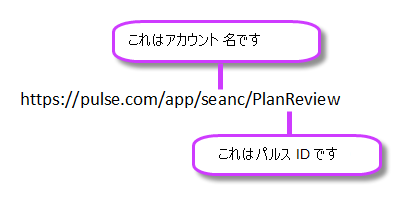
Microsoft Pulse イベント リンクから Pulse ID を入力または貼り付けます (例: https://pulse.com/app/seanc/ PlanReview)。 このリンクは Microsoft Pulse ダッシュボードにあります。
Microsoft Pulse イベントのアカウント名 (例: https://pulse.com/app/ seanc/PlanReview) を入力または貼り付けます。 このリンクは Microsoft Pulse ダッシュボードにあります。
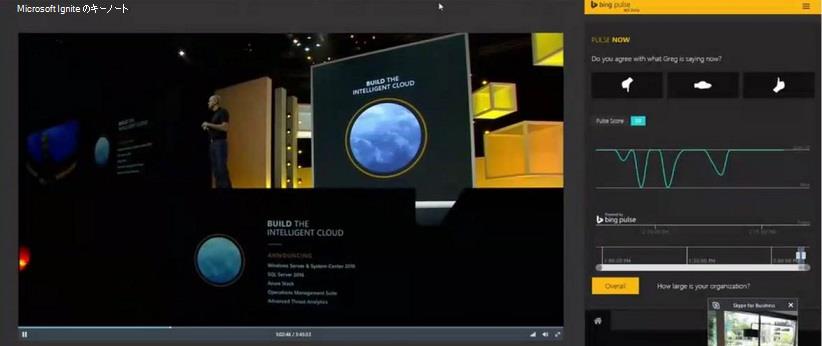
右上の [完了] をクリックします。 Microsoft Pulse が Skype 会議ブロードキャストと連携すると、参加者には次のような画面が表示されます。
関連トピック
Skype 会議ブロードキャストのヘルプ
Skype 会議ブロードキャストとは
Skype 会議ブロードキャストをスケジュールする
Skype 会議ブロードキャスト イベントを管理する
Skype 会議ブロードキャストに参加する
Yammer フィードを Skype 会議ブロードキャストに追加する
Skype 会議ブロードキャストを記録および投稿する