ステンシル内の図形を目的の場所にドラッグすると、その順序を変更できます。 よく使う図形を各ステンシルの一番上に配置して、すぐに見つけることができます。 実際、すべてのステンシルの上部にあるセクションは、[クイック図形] 領域として設計されています。 この領域にある図形には、他の 2 つの場所からもアクセスできます。
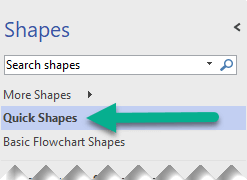
- [図形] ウィンドウで常に使用できるクイック図形ステンシル。
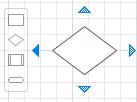
- 図形用のミニ ツール バーです。 オートコネクト機能のある図形の上にポインターを置いたまま、表示される矢印の 1 つをポイントすると、このビューが表示されます。
ステンシルのクイック図形領域
細い区切り線で、すべてのステンシルの上位数個の図形が他の図形から区切られています。 この線の上の図形は、ステンシルのクイック図形です。 通常、この領域には 2 から 6 個の図形がありますが、図形をセクションの内側またはセクション外にドラッグして追加または削除できます。
クイック図形ステンシル
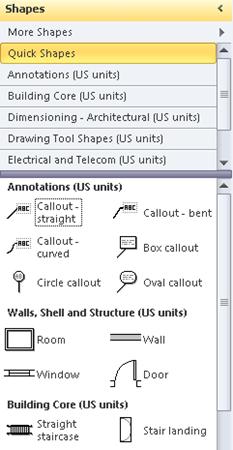
[ 図形] ウィンドウの上部近くには、[ クイック図形] というラベルの付いたタイトル バーがあります。 このステンシルには、図のステンシルのクイック図形のみが含まれています。 クイック図形ステンシルは、現在開いているすべてのステンシルのクイック図形の動的に生成されるコレクションです。
図に複数のステンシルがある場合、クイック図形は、それらが属するステンシルの名前で区切られます。 通常、ダイアグラムの種類の各ステンシルから少数の図形のみを使用する場合は、それらの図形を [クイック図形] 領域に配置して [クイック図形 ] ステンシルを開くことができ、作業中にステンシルを切り替える必要がありません。
オートコネクトのクイック図形
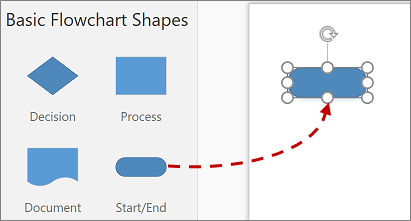
- ページにまだ図形がない場合は、[ 図形 ] ウィンドウからページに開始図形をドラッグします。
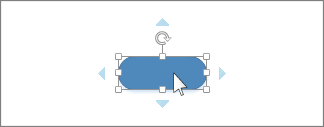
- 青いオートコネクト矢印が図形の周囲に表示されるまで、開始図形の上にポインターを置きます。
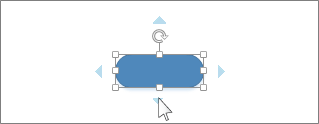
- 図形を追加する方向の矢印をポイントします。
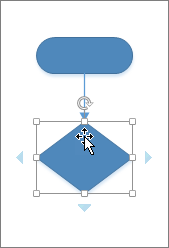
最大 4 つのクイック図形を含むミニ ツール バーが表示されます。 図形のプレビューがページに表示されます。
- ミニ ツール バーの 4 つの図形の上にポインターを移動すると、ページ上の各図形のプレビューが表示されます。
- 追加する図形をクリックします。
複数のステンシルがある場合は、ミニ ツール バーに表示するクイック図形を変更できます。 [クイック図形] ステンシルで、一連のクイック図形の中から目的の図形を選択します。
または、最初に表示する図形を含むステンシルをドラッグして、[ クイック図形] タイトル バーのすぐ下にドロップすることもできます。 他のステンシルの順序を変更するには、[ 図形 ] ウィンドウの上または下にドラッグします。これらは、同じ順序で [クイック図形] ステンシルに表示されます。