
Visio で予定表を作成したら、[構成] ボックスを使用して日付範囲を設定すると、予定表の日付が自動的に入力されます。 これを試しても何も起きない、または [構成] ボックスが表示されないことがあっても、簡単に解決できます。
- [ファイル>オプション] をクリックします。
- [Visio のオプション] ボックスで、[詳細設定] をクリックします。
- [全般] (表示されていない場合は下にスクロールします) の [オートメーション イベントを使用可能にする] チェック ボックスをオンにします。
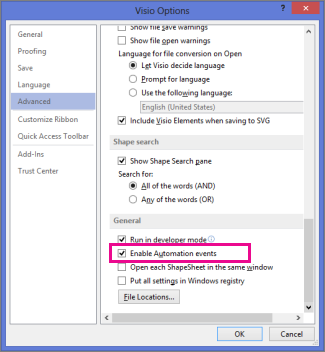
- 変更内容を確実に有効にするため、図面を保存して Visio を再起動します。
この操作は 1 回のみで済みます。 オートメーション イベントを有効にすることで、UML モデルやデータベース モデルなどの他の種類の図面で発生する場合がある問題にも対処できます。