
데이터 정렬은 보고서나 양식을 효과적이고 사용하기 쉽게 만드는 데 큰 역할을 할 수 있습니다. 예를 들어 제품을 사전순으로 나열하거나 단가를 기준으로 나열하는 제품 카탈로그는 항목을 임의의 순서로 나열하는 제품 카탈로그보다 사용하기가 훨씬 쉽습니다.
이 항목에서는 테이블, 쿼리, 폼 또는 보고서를 보고 디자인할 때 레코드를 정렬하는 방법에 대해 설명합니다.
이 문서의 내용
소개
하나 이상의 필드에 대한 테이블, 쿼리, 폼 또는 보고서의 레코드를 정렬할 수 있습니다. 최소한의 디자인 작업만으로 사용자와 폼 또는 보고서의 사용자가 레코드의 정렬 방법을 선택할 수 있습니다.
예를 들어 제품 카탈로그 보고서를 디자인할 때 제품을 사전순으로 나열하도록 선택할 수 있습니다. 개체를 디자인할 때 선택하는 순서가 개체의 기본 정렬 순서가 됩니다. 그러나 쿼리 또는 보고서를 볼 때 각 사용자는 가격이나 공급업체와 같이 원하는 방식으로 레코드를 정렬할 수 있습니다.
참고
보기는 첨부 파일이나 OLE 개체를 포함하는 필드를 제외하고 보기에 표시되는 모든 필드에서 정렬할 수 있습니다.
둘 이상의 필드에서 레코드를 정렬하여 결과를 미세 조정할 수 있습니다. 여러 필드를 정렬할 때는 가장 바깥쪽 및 가장 안쪽 정렬 필드라고 하는 항목을 식별하는 것이 중요합니다. 원하는 결과를 얻으려면 적절한 필드를 내부 및 외부 정렬 필드로 지정해야 합니다. 예를 들어 FirstName 및 LastName 필드에서 연락처 테이블을 정렬하려는 경우를 가정해 보겠습니다. 각 성 내에서 이름을 A에서 Z(또는 Z에서 A)로 정렬하려면 FirstName이 가장 안쪽 필드입니다. 반면에 각 이름 내에서 성을 정렬하려면 LastName이 가장 안쪽 필드입니다. 다시 말해, 레코드는 LastName 필드에서 먼저(가장 바깥쪽) 정렬된 다음 FirstName 필드에서 다음(가장 안쪽)으로 정렬됩니다.
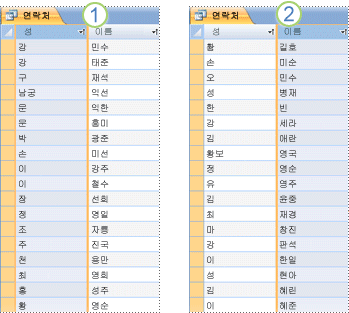
1. LastName은 가장 바깥쪽 필드이고 FirstName은 가장 안쪽 필드입니다
2. FirstName은 가장 바깥쪽 필드이고 LastName은 가장 안쪽 필드입니다
정렬 순서를 적용할 때 기억해야 할 한 가지는 숫자, 텍스트 및 특수 문자가 선택한 언어 및 컴퓨터의 국가별 설정에 따라 정렬된다는 것입니다. 액세스 옵션 대화 상자에 지정된 언어 및 국가별 설정이 제어판에 지정된 설정과 일치하지 않는 경우 결과 정렬 순서가 예상과 일치하지 않을 수 있습니다.
기본 언어 또는 지역 검토 또는 변경
Access에서 언어 설정을 검토하려면 파일>옵션을 클릭합니다. 데이터베이스 만들기 아래에 있는 일반 탭에서 새 데이터베이스 정렬 순서 목록 상자의 값을 검토하거나 변경합니다. 아프리칸스어, 알바니아어, 아랍어, 바스크어(바스크), 불가리아어, 벨로루스어, 카탈로니아어, 네덜란드어, 영어, 페로로어, 페르시아어, 독일어(Standard), 그리스어, 히브리어, 힌디어, 인도네시아어, 이탈리아어, 말레이어, 포르투갈어, 러시아어, 세르비아어, 스와힐리어, 우르두어 중 하나를 사용하려면 옵션을 일반으로 설정합니다. 이 설정은 새 데이터베이스에만 영향을 줍니다. 이 설정을 기존 데이터베이스에 적용하려면 먼저 데이터베이스를 압축합니다.
데이터베이스를 압축하려면 다음을 수행합니다.
- 데이터베이스 도구,>데이터베이스 압축 및 복구를 클릭합니다.
컴퓨터의 국가별 설정을 검토하려면 Windows 국가별 설정을 변경하여 일부 데이터 형식의 모양을 수정하기를 참조하십시오.
보기의 레코드 정렬
참고
Access에서 보고서를 정렬하는 것은 테이블, 쿼리 또는 폼을 정렬하는 것과 약간 다릅니다.
보고서 정렬
레이아웃 보기 또는 디자인 보기에서 보고서를 엽니다.
그룹화, 정렬 및 요약 창이 열려 있지 않으면 그룹화 & 요약 그룹(레이아웃 보기의 서식 탭 또는 디자인 보기의 디자인 탭에 있음)에서 그룹화 & 정렬을 클릭합니다.
다음 중 하나를 실행합니다.
- 보고서가 그룹화되거나 정렬되지 않은 경우 그룹, 정렬 및 요약 창에서 그룹 추가를 클릭한 다음 가장 바깥쪽 정렬 필드를 선택합니다. 두 번째 드롭다운 화살표를 클릭하고 값 순서 지정 방법을 선택합니다. 자세히를 클릭한 다음 머리글 구역이 있는 오른쪽에 있는 화살표를 클릭하고 머리글 구역이 없는 항목을 선택합니다. 가장 안쪽에 정렬 필드가 아래쪽에 나타나도록 각 정렬 필드에 대해 이러한 단계를 반복합니다.
- 보고서가 이미 그룹화되거나 정렬되어 있는 경우 기존 수준을 검토하고 주의 깊게 변경합니다. 필드를 변경하려면 첫 번째 드롭다운 화살표를 사용합니다. 순서를 변경하려면 두 번째 드롭다운 화살표를 클릭합니다. 그룹화 수준을 정렬 수준으로 변경하려면 머리글 구역이 있는 상태 에서 머리글 구역이 없는 상태로 변경합니다.
팁
단일 필드에 대한 보고서를 정렬하려면 레이아웃 보기에서 보고서를 열고 필드를 마우스 오른쪽 단추로 클릭한 다음 원하는 정렬 명령을 선택합니다. 예를 들어 나이 필드를 선택한 경우 숫자 오름차순 정렬 또는 숫자 내림차순 정렬을 클릭합니다. 그러나 보고서가 그룹화되어 있거나 여러 필드를 정렬하려면 그룹, 정렬 및 요약 창을 사용해야 합니다.
표, 쿼리 또는 폼 정렬
정렬할 필드를 식별합니다. 두 개 이상의 필드를 정렬하려면 가장 안쪽과 가장 바깥쪽 정렬 필드로 사용할 필드를 식별합니다.
가장 안쪽 필드에 해당하는 열 또는 컨트롤의 아무 곳이나 마우스 오른쪽 단추로 클릭하고 정렬 명령 중 하나를 클릭합니다. 명령은 선택한 필드에 있는 데이터 형식에 따라 달라집니다.
참고
Yes/No 데이터 형식인 필드에 대한 데이터를 정렬할 때 값이 "Yes", "True" 또는 "On"이면 "선택됨"으로 간주되고 "No", "False" 또는 "Off" 값은 "Cleared"로 간주됩니다. 이 필드 유형의 기본 표시는 검사란이지만 텍스트 상자 또는 콤보 상자로 표시하도록 설정할 수 있습니다. 이 유형의 필드에 대한 표시를 텍스트 상자 또는 콤보 상자로 변경해도 여전히 "선택" 또는 "지우기"로 정렬됩니다.
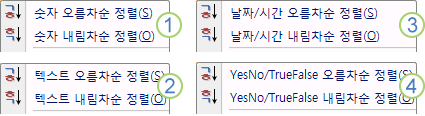
숫자, 통화, 일련 번호
짧은 텍스트(텍스트), 긴 텍스트(메모), 하이퍼링크
예/아니요
날짜/시간각 정렬 필드에 대해 이전 단계를 반복하여 가장 바깥쪽 정렬 필드로 끝납니다.
레코드가 정렬 순서에 맞게 다시 정렬됩니다.참고
텍스트 필드에 길이가 0인 문자열과 null 문자열이 포함되어 있는 경우 오름차순으로 정렬하면 null 값이 있는 레코드가 먼저 나열된 다음 길이가 0인 문자열이 있는 레코드, 그리고 값이 비어 있지 않은 레코드가 나열됩니다.
정렬 중에 특수 문자, 선행 공백 및 음수 값을 처리하는 방법에 대해 알아봅니다
필드의 값이 하이픈, 괄호 또는 기타 기호와 같은 특수 문자로 시작하는 경우 오름차순으로 정렬할 때 다음과 같은 동작이 관찰됩니다.- 공백 문자로 시작하는 값은 영숫자 값 앞에 나타납니다.
- 따옴표로 묶인 값은 공백으로 시작하지만 영숫자 값 앞에 오는 값을 옵니다.
- 빼기 기호(-)로 시작하는 값은 더하기(+) 기호로 시작하는 값보다 앞에 옵니다.
- 다른 모든 기호의 경우 순서는 문자의 ASCII 문자 코드를 보고 결정됩니다. 예를 들어 달러 기호($)의 코드는 36이고 등호(=)의 코드는 61이므로, $로 시작하는 값이 =로 시작하는 값 앞에 나타납니다.
이 순서를 재정의하려면 필드에 있는 모든 값의 첫 문자를 무시하도록 선택할 수 있습니다. 이 방법은 필드의 값이 항상 빼기 기호와 같은 단일 특수 문자로 시작하거나 동일한 수의 특수 문자로 시작하는 경우에 작동합니다. 이렇게 하면 무시할 문자 수를 알 수 있습니다. 부분 값을 기준으로 정렬하는 방법에 대한 단계별 정보는 필드의 부분 값을 기준으로 레코드 정렬 문서를 참고하세요. 건너뛸 문자 수가 다를 경우 사용자 지정 정렬 순서를 지정할 수 있습니다. 단계별 정보는 사용자 지정 순서로 레코드 정렬 문서를 참조하세요.
정렬 순서는 단일 필드에서만 제거할 수는 없습니다. 모든 정렬 필드에서 정렬을 제거하려면 홈 탭의 정렬 & 필터 그룹에서 모든 정렬 지우기를 클릭한 다음 원하는 정렬 순서를 적용합니다.
추가 정렬 시나리오
정렬 명령을 사용하는 경우 필드의 데이터 형식과 각 필드의 전체 값을 사용하여 레코드의 순서를 결정합니다. 그러나 월요일, 화요일 등과 같은 텍스트 값을 사전순이 아닌 사용자 지정 순서로 정렬하려면 어떻게 해야 할까요? 아니면 IP 주소가 포함된 텍스트 필드를 정렬하려고 하나요? 정렬 명령으로 정렬 요구 사항이 충족되지 않는 경우 다음 topics를 참조하세요.
- 필드의 일부 값을 기준으로 레코드 정렬 필드의 처음 몇 자 또는 마지막 몇 자를 기준으로 레코드를 정렬하시겠습니까? 간단한 식을 작성하는 것이 익숙한 경우 식을 사용하여 부분 값을 추출하는 방법을 설명하는 이 항목을 참조하세요.
- 대/소문자를 구분하여 레코드 정렬 텍스트 값의 대/소문자는 무시됩니다. 예를 들어 값 smith 와 Smith 는 정확히 동일한 것으로 처리되며 어느 것이 먼저 표시될지를 제어할 수 없습니다. 대/소문자를 구분하여 정렬하려면 이 항목을 참조하세요.
- 텍스트 필드에 저장된 숫자 값을 기준으로 레코드 정렬 레코드가 숫자 값이 아닌 개별 숫자를 기준으로 정렬되어 있나요? 예를 들어 값이 11과 121인 레코드가 값이 2나 25인 레코드보다 앞에 나타나면 이 문서를 참조하세요.
- 사용자 지정 순서로 레코드 정렬 요일(월요일, 화요일 등) 또는 직원 직함(관리자, 이사)과 같은 특정 값을 의미 있는 순서대로 정렬하려면 이 문서를 참조하세요.
- IP 주소 정렬 IP 주소를 저장하는 필드에는 여러 숫자와 마침표(.)가 포함되어 있으므로 IP 주소에 대해 간단한 텍스트 또는 숫자 정렬이 작동하지 않습니다. IP 주소를 정렬하는 방법에 대한 자세한 내용은 이 항목을 참조하세요.
정렬 순서 제거
- 테이블, 쿼리 또는 폼에서 정렬 순서를 제거하려면 홈 탭의 정렬 & 필터 그룹에서 모든 정렬 지우기를 클릭합니다.
이렇게 하면 보기의 모든 필드에서 정렬 순서가 제거됩니다. - 보고서에서 정렬 순서를 제거하려면 그룹화 & 요약 그룹에서 그룹화 & 정렬을 클릭하여 그룹화, 정렬 및 요약 창을 엽니다(레이아웃 보기의 서식 탭에 있는 서식 탭에 있는 디자인 보기의 디자인에 있음). 그런 다음 제거할 정렬 수준을 클릭하고 삭제를 클릭합니다. 정렬 필드에 해당하는 항목은 정렬 기준이라는 단어로 시작합니다. 그룹화 기준으로 시작하는 항목은 삭제하지 마세요. 그러면 보고서의 디자인이 변경됩니다.
개체와 함께 정렬 순서 저장
마지막으로 적용된 정렬 순서는 테이블, 쿼리, 폼 또는 보고서와 함께 자동으로 저장됩니다. 다음에 개체를 열 때 자동으로 적용하려면 개체의 OrderByOnLoad 속성이 예로 설정되어 있는지 확인합니다.
마지막으로 적용된 정렬 순서는 수시로 변경되므로 영구적인(또는 기본적인) 정렬 순서를 정의할 수 있습니다. 쿼리 또는 보고서에 대한 기본 정렬 순서를 지정할 수 있습니다. 주의해야 할 중요한 사항은 기본 정렬 순서가 현재 또는 마지막으로 저장된 정렬 순서로 덮어쓰지 않지만 현재 또는 마지막으로 저장된 정렬 순서가 보기에서 제거되는 경우에만 적용된다는 것입니다.
- 쿼리의 기본 정렬 순서를 정의하려면 디자인 보기에서 엽니다. 정렬 필드를 디자인 눈금에 추가하고 정렬 행에서 원하는 순서를 지정합니다.
- 보고서의 기본 정렬 순서를 정의하려면 레이아웃 또는 디자인 보기에서 그룹, 정렬 및 요약 창을 사용합니다. 단계별 정보는 보고서 정렬 섹션을 참조하세요.
기본 정렬 순서로 정렬된 레코드를 보려면 홈 탭의 정렬 & 필터 그룹에서 모든 정렬 지우기를 클릭합니다. 이렇게 하면 보기에서 현재 또는 마지막으로 저장한 필터가 제거되고 레코드를 기본 순서로 볼 수 있습니다.