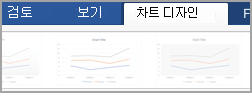
여러 Office용 앱에서 차트에 미리 정의된 선 또는 가로 막대를 추가할 수 있습니다. 특정 차트에 계열 선, 드롭 선, 하이-로우 라인 및 업-다운 막대를 포함한 선을 추가하면 표시되는 데이터를 분석하는 데 도움이 될 수 있습니다. 선이나 막대를 더 이상 표시하지 않으려는 경우 제거할 수 있습니다.
팁
Excel에서 차트 서식을 처음 사용하시나요? 차트 서식 지정의 기본 사항에 대한 문서를 보려면 여기를 클릭하십시오.
2차원 누적 가로 막대형 차트와 세로 막대형 차트, 꺾은선형 차트, 원형 대 원형 차트와 원형 대 가로 막대형 차트, 영역형 차트, 주식형 차트에서는 특정 꺾은선형 및 가로 막대형 차트를 사용할 수 있습니다.
차트에 추가할 수 있는 미리 정의된 꺾은선형 및 막대 형식
사용하는 차트 종류에 따라 다음 꺾은선형 또는 가로 막대 중 하나를 추가할 수 있습니다.
-
계열선 이 선은 2차원 누적 가로 막대형 차트의 데이터 계열을 연결하여 각 데이터 계열 간의 측정 차이를 강조합니다. 원형 대 원형 및 원형 대 가로 막대형 차트는 기본적으로 계열 선을 표시하여 기본 원형 차트를 보조 원형 또는 가로 막대형 차트와 연결합니다.

-
드롭 라인 2차원, 3차원 영역형 차트와 꺾은선형 차트로 제공되는 이 곡선은 데이터 포인트에서 가로(범주) 축까지 확장되어 데이터 표식의 끝 부분과 다음 데이터 표식의 시작 위치를 명확히 구분할 수 있습니다.

-
고가-저가선 2차원 꺾은선형 차트로 제공되며 기본적으로 주식형 차트에 표시되는 고저 선은 각 범주에서 가장 높은 값부터 가장 낮은 값까지 확장됩니다.

-
양선/음선 여러 데이터 계열이 있는 꺾은선형 차트에서 유용한 양쪽/아래쪽 막대는 첫 번째 데이터 계열과 마지막 데이터 계열에 있는 데이터 요소 간의 차이를 나타냅니다. 기본적으로 이러한 막대는 시가-고가-저가-종가 및 거래량-시가-고가-저가-종가와 같은 주식형 차트에도 추가됩니다.

차트에 미리 정의된 선 또는 막대 추가
꺾은선형 또는 가로 막대를 추가할 2차원 누적 가로 막대형, 세로 막대형, 꺾은선형, 원형 대 원형 차트, 원형 대 가로 막대형 차트, 영역형 차트 또는 주식형 차트를 클릭합니다.
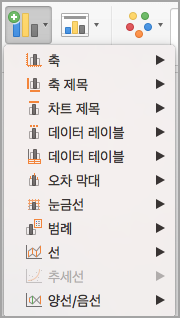
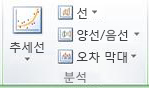
이렇게 하면 디자인, 레이아웃, 서식 탭이 있는 차트 도구가 표시됩니다.레이아웃 탭의 분석 그룹에서 다음 중 하나를 수행합니다.
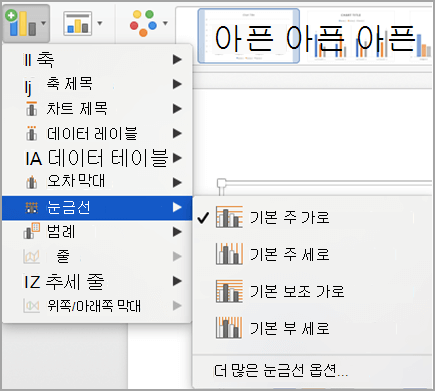
선을 클릭한 다음 원하는 선 종류를 클릭합니다.
참고
차트 종류마다 선 종류를 사용할 수 있습니다.
위쪽/아래쪽 막대를 클릭한 다음 위쪽/아래쪽 막대를 클릭합니다.
팁
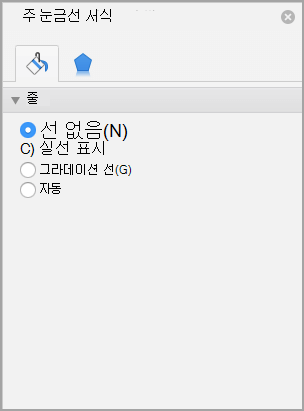
선 또는 막대를 마우스 오른쪽 단추로 클릭한 다음 선 또는 막대 형식> 서식 < 을 클릭하여 차트에 표시하는 계열 선, 드롭 선, 고-저선 또는 업-다운 막대의 형식을 변경할 수 있습니다.
차트에서 미리 정의된 선 또는 막대 제거
- 미리 정의된 꺾은선형 또는 가로 막대를 표시하는 2차원 누적 가로 막대형, 세로 막대형, 꺾은선형, 원형 대 원형형, 영역형 또는 주식형 차트를 클릭합니다.
이렇게 하면 디자인, 레이아웃, 서식 탭이 있는 차트 도구가 표시됩니다. -
레이아웃 탭의 분석 그룹에서 꺾은선형 또는 위쪽/아래쪽 막대를 클릭한 다음 없음을 클릭하여 차트에서 선 또는 막대를 제거합니다.
팁
빠른 실행 도구 모음에서 실행 취소를 클릭하거나 Ctrl+Z를 눌러 차트에 선 또는 막대를 추가한 직후에 선 또는 막대를 제거할 수도 있습니다.