
중요
2021년 10월 12일에 Microsoft 365용 Excel과 Excel 2021에서 Power View가 제거됩니다. 대안으로 무료로 다운로드할 수 있는 Power BI Desktop 에서 제공하는 대화형 시각적 환경을 사용할 수 있습니다. Excel 통합 문서를 Power BI Desktop으로 쉽게 가져올 수도 있습니다.
이 문서의 정보 및 작업은 샘플 AdventureWorksDWMultidimensional 모델을 참조하고 데이터 원본으로 사용합니다. Adventure Works 다차원 모델이 설치되어 있지 않은 경우에도 이 문서를 읽고 Power View가 다차원 모델에서 작동하는 방식을 잘 이해할 수 있습니다.
필수 구성 요소
작업을 완료하려면 다음이 필요합니다.
참고
이 기능은 Excel 2013의 파워 뷰에는 적용되지 않습니다.
- 서비스 팩 1 CU(누적 업데이트) 4 이상이 적용된 다차원 모드에서 실행되는 Microsoft SQL Server 2012 Analysis Services.
- 서비스 팩 1 CU(누적 업데이트) 4 이상이 적용된 SharePoint 통합 모드의 Microsoft SQL Server 2012 Reporting Services.
- Microsoft SharePoint Server 2010 또는 2013 Enterprise Edition 이상이 필요합니다. SharePoint Server 2010의 경우 서비스 팩 1을 사용하는 것이 좋습니다.
- AdventureWorksDW2012 샘플 데이터베이스는 Adventure Works 다차원 모델의 데이터 원본으로 필요합니다.
- Adventure Works Analysis Services instance에 배포된 SQL Server 2012용 다차원 모델.
이미 알고 있어야 합니다.
- Power View에서 보고서를 만들고 뷰를 디자인하는 방법을 잘 알고 있어야 합니다. 자세한 내용과 파워 뷰 튜토리얼은 파워 뷰: 데이터 탐색, 시각화, 표시를 참조하세요.
- SharePoint 라이브러리에서 문서를 만들고 저장하는 방법을 잘 알고 있어야 합니다.
파워 뷰를 사용하여 AdventureWorksDW2012다차원 모델의 데이터 탐색 및 분석
필요한 필수 구성 요소가 설치되어 있으면 다음 작업을 완료하여 AdventureWorksDWMultidimensional 모델에 대한 공유 데이터 원본 연결을 만든 다음 다양한 시각화로 파워 뷰 보고서를 만들어 Adventure Works 데이터를 탐색할 수 있습니다. 테이블 형식 모델로 노출되는 다차원 모델을 기반으로 파워 뷰 보고서를 만들고 있다는 것을 기억하세요. 일부 개체와 일부 동작은 익숙한 기존 테이블 형식 모델과 다르게 보일 수 있습니다. 자세한 내용은 Power View의 다차원 모델 개체 이해를 참조하십시오.
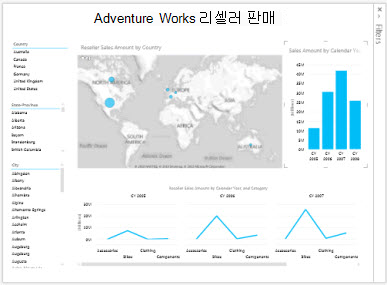
샘플 보고서
데이터 모델의 공유 데이터 원본 만들기
이 작업은 관리자가 완료해야 할 수 있습니다.
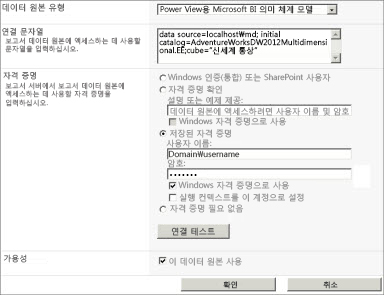
Adventure Works 재판매인 판매 공유 데이터 원본(.rsds) 파일을 만들려면
1. 보고서 데이터 원본 문서 형식을 사용하도록 설정한 SharePoint 라이브러리에서 문서>새 문서보고서 데이터 원본을 > 클릭합니다.
2. 데이터 원본 속성 페이지의 이름에 Adventure Works Reseller Sales라고 입력합니다.
3. 데이터 원본 형식 상자에서 Power View용 Microsoft BI 의미 체계 모델을 클릭합니다.
4. 연결 문자열에 다음 연결 문자열을 입력합니다. InstanceName>을 Analysis Server instance의 이름으로 바꿉<니다.
data source=<InstanceName>;initial catalog=Adventure Works DW Multidimensional;cube='Adventure Works'
팁
AdventureWorksDWMultidimensional 모델에는 Adventure Works 및 Mined Customers라는 두 개의 큐브가 포함되어 있습니다. 이 모델과 같이 큐브가 두 개 이상인 경우 연결 문자열에 큐브 이름을 지정해야 합니다. 큐브가 하나만 있는 경우 큐브 이름을 지정할 필요가 없습니다. 그러나 연결 문자열에 항상 큐브 이름을 포함하는 것이 모범 사례이며 여러 다차원 모델에 대한 여러 데이터 원본 연결이 있는 경우 일관성을 유지합니다..
5. 자격 증명에서 Windows 인증(통합)을 선택합니다.
6. 이 데이터 원본 사용이 선택되어 있는지 확인합니다.
이제 데이터 원본 연결이 다음과 같이 표시됩니다.
7. 연결 테스트를 클릭하여 유효성을 검사한 다음 닫기를 클릭합니다.
새 파워 뷰 보고서 만들기
이 작업에서는 Adventure Works Reseller Sales 공유 데이터 원본을 사용하여 새 파워 뷰 보고서를 만듭니다.
Adventure Works 재판매인 영업 파워 뷰 보고서를 만들려면
-
SharePoint에서 Adventure Works Reseller Sales 공유 데이터 원본 > 파워 뷰 보고서 만들기 옆에 있는 아래쪽 화살표를 클릭합니다.
Power View가 편집 모드에서 열리며, 디자이너에는 빈 보기가 있고, 위쪽에는 리본이 있고, 오른쪽에는 필드 목록이 있습니다.
동적 보기 만들기 및 탐색
이제 작업할 빈 보기가 있으므로 몇 가지 필드를 추가하겠습니다.
국가, 시/도 및 도시 시각화를 추가하려면
1. 먼저 보기에 제목을 추가해 보겠습니다. 디자이너에서 Click here to add a title(여기를 클릭하여 제목을 추가)을 클릭한 다음 Adventure Works Reseller Sales를 입력합니다.
2. 필드 목록에서Geography 테이블을 확장합니다.
지리학은 AdventureWorksDWMultidimensional 모델의 차원이지만, Power View에서 테이블을 사용하기 때문에 필드 목록에는 차원이 테이블로 표시됩니다.
국가 를 클릭하여 레이아웃 섹션의 필드 영역으로 끕니다. 뷰 디자이너에 새 국가 시각화 테이블이 표시됩니다. 필요한 경우 국가 시각화를 보기의 왼쪽 상단으로 이동합니다.
3. 디자인 리본에서 슬라이서를 클릭합니다. 이제 이 시각화의 데이터는 보기에 추가하는 다른 데이터 필드와 상호 작용할 수 있습니다.
4. 보기에서 빈 공간을 클릭하여 새 시각화를 추가합니다. Geography 테이블에서 State-Province를 클릭하여 필드 영역으로 끕니다.
5. 디자인 리본에서 슬라이서를 클릭한 다음 새 State-Province 시각화를 국가 시각화 바로 아래로 이동합니다.
6. 보기에서 빈 공간을 클릭하여 새 시각화를 추가합니다. Geography 테이블에서 City를 클릭하여 필드 영역으로 끕니다. 슬라이서로 만들고 State-Province 시각화 아래로 이동합니다.
이제 보기의 왼쪽에 국가, 시/도 및 도시 시각화가 표시됩니다. 일치하도록 각 시각화를 정렬합니다. 이러한 각 시각화는 조각 필터 역할을 하므로 위치별로 재판매인 판매 데이터를 드릴다운할 수 있습니다.
재판매인 판매액 맵 시각화를 만들려면
1. 보기에서 빈 공간을 클릭하여 새 시각화를 추가합니다. 필드 목록에서재판매인 판매 측정값 테이블을 확장한 다음 재판매인 판매액 옆의 검사란을 클릭합니다.
2. 리본의 시각화 그룹에서 지도를 선택합니다.
시각화를 지도로 변경했으므로 Reseller Sales Amount 측정값이 레이아웃 섹션의 SIZE 영역으로 자동으로 이동됩니다.
3. 필드 목록의 지리 테이블에서 국가, 시/도 및 구/군/시를 순서대로 클릭하여 레이아웃 섹션의 위치 영역으로 끕니다. 필드 목록에서 이러한 필드에 대한 지구본 아이콘은 맵 시각화에 사용할 수 있는 지리 특성임을 나타냅니다.
4. 새 재판매인 판매액 맵의 크기를 조정하고 타이틀 바로 아래에 표시되도록 정렬합니다.
Calendar Year 시각화별 판매액을 만들려면
1. 보기에서 빈 공간을 클릭하여 새 시각화를 추가합니다. 필드 목록에서판매 요약 측정값 테이블을 확장한 다음 판매액 옆의 검사란을 클릭합니다.
시각화를 묶은 세로 막대로 변경했으므로 판매액 측정값이 레이아웃 섹션의 값 영역으로 자동으로 이동됩니다.
3. 필드 목록의 날짜 테이블에서 Calendar Year를 클릭하여 레이아웃 섹션의 축 영역으로 끕니다.
4. 국가별 재판매인 판매액 지도 시각화의 오른쪽에 Calendar Year별 판매액 시각화의 크기를 조정하고 정렬합니다.
Reseller Sales Amount by Calendar Year and Category(재판매인 판매액 만들기 연도 및 범주) 필드
1. 보기에서 빈 공간을 클릭하여 새 시각화를 추가합니다. 필드 목록에서재판매인 판매 측정값 테이블을 확장하고 재판매인 판매액 옆의 검사란을 클릭합니다.
2. 리본의 시각화 그룹에서 선을 선택합니다.
시각화를 선으로 변경했으므로 재판매인 판매액 측정값이 레이아웃 섹션의 값 영역으로 자동으로 이동됩니다.
3. 필드 목록의 날짜 테이블에서 Calendar Year를 클릭하여 레이아웃 구역의 HORIZONTAL MULTIPLES 영역으로 끕니다.
4. 필드 목록의 제품 테이블에서 범주, 하위 범주 및 제품을 순서대로 클릭하여 레이아웃 섹션의 축 영역으로 끕니다.
5. Reseller Sales Amount by Country 맵 및 Sales Amount by Calendar Year 시각화 아래에 새 시각화의 크기를 조정하고 정렬합니다.
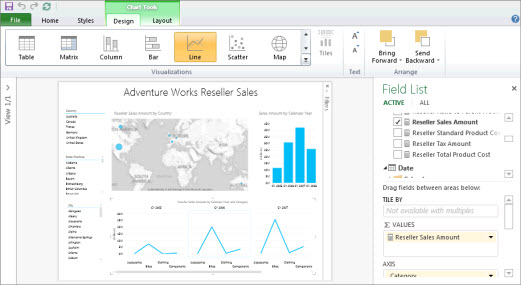
이제 보기가 다음과 같이 표시됩니다.
6. 새 파워 뷰 보고서를 Adventure Works 재판매인 판매로 저장합니다.
이제 다양한 필드가 있는 보기가 있으므로 시간을 내어 AdventureWorksDWMultidimensional 모델 데이터를 탐색하고 시각화합니다.
참고
파워 뷰는 시각적 합계만 표시합니다. 다차원 모델은 차원 보안 설정에 따라 총합계 또는 시각적 합계에 대한 쿼리를 지원합니다. Power View에서 합계는 필터 컨텍스트에서 정의한 값과 차원 보안에서 정의한 값으로만 제한됩니다.