
파일의 이전 버전 보기
파일이 Microsoft 365의 OneDrive 또는 SharePoint에 저장된 경우 이전 버전의 파일로 돌아갈 수 있습니다. 실수를 했거나 맬웨어 또는 바이러스에 문제가 있거나 이전 버전을 선호하는 경우 이는 매우 중요합니다. 이는 다른 사용자와 공동 작업 중일 때 누군가가 파일에서 원하지 않는 내용을 변경하는 경우에도 중요합니다.
버전 기록에 대한 환경은 앱 간에 유사합니다.
중요
Microsoft 365의 버전 기록은 Microsoft 365의 OneDrive 또는 SharePoint에 저장된 파일에만 작동합니다. 자세한 내용은 OneDrive에 문서 저장을 참조하세요.
현재 사용 중인 Microsoft 365 앱 버전 탭을 선택하여 앱과 일치하는 지침을 확인합니다.
버전 기록을 통해 파일의 변경 내용을 확인하고, 다른 버전을 비교하고, 원하는 버전을 복원하는 방법을 알아봅니다.
보려는 파일을 엽니다.
파일 제목을 클릭하고 버전 기록을 선택합니다.
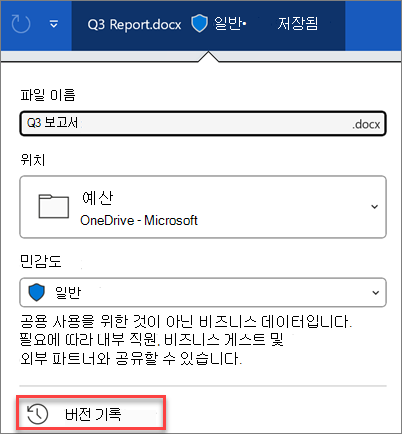
버전을 선택하여 별도의 창에서 엽니다.
열었던 이전 버전을 복원하려면 복원을 선택합니다.
중요
환경이 다르게 표시되는 경우 위의 탭 중 하나를 선택하여 다른 버전에 대한 지침을 시도해 보세요.
참고
개인 Microsoft 계정으로 로그인하면 최근 25개 버전을 검색할 수 있습니다. 회사 또는 학교 계정으로 로그인하는 경우 버전 수는 라이브러리 구성에 따라 달라집니다.
Microsoft 365의 SharePoint 버전 관리
Microsoft 365 환경의 SharePoint에서 작업하는 경우 몇 가지 강력한 버전 관리 도구를 손쉽게 사용할 수 있습니다. Microsoft 365 라이브러리의 SharePoint는 항목을 삭제할 때 버전 추적, 공유 및 휴지통 저장소를 제공합니다. Microsoft 365의 SharePoint에서 버전 관리에 대한 자세한 내용은 다음을 참조하세요.
SharePoint 목록 또는 라이브러리에서 버전 관리가 작동하는 방식