
요약
Windows 업데이트 배달 최적화를 사용하면 Microsoft 이외의 소스에서 Windows 업데이트 및 Windows 스토어 앱을 다운로드할 수 있습니다. 이 기능은 인터넷 연결이 제한되어 있거나 안정적이지 않은 경우 보다 빠르게 업데이트 및 앱을 다운로드하는 데 도움이 될 수 있습니다. PC를 두 대 이상 소유하고 있는 경우 전송 최적화를 통해 모든 PC를 최신 상태로 유지하는 데 필요한 인터넷 대역폭을 줄일 수 있습니다. 또한 배달 최적화는 PC의 업데이트 및 앱을 로컬 네트워크 또는 인터넷의 다른 PC로 보냅니다.
추가 정보
그룹 정책으로 Windows 업데이트 배달 최적화를 구성할 수 있습니다. 그러려면 다음 단계를 따르세요.
다음 Microsoft 다운로드 센터 웹 사이트에서 Windows 10용 관리 템플릿(.admx) 파일을 다운로드합니다.
다음 파일을 SYSVOL 중앙 저장소에 복사합니다.
- C:\Program Files (x86)\Microsoft 그룹 정책\Windows 10\PolicyDefinitions의 DeliveryOptimization.admx
- C:\Program Files (x86)\Microsoft 그룹 정책\Windows 10\PolicyDefinitions\en-US의 DeliveryOptimization.adml
Gpeditor 도구를 시작합니다.
다음 위치로 이동합니다.
컴퓨터 구성\관리 템플릿\Windows 구성 요소\배달 최적화
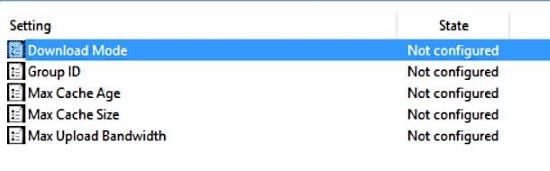
다음 Windows 업데이트 배달 최적화 설정을 적절하게 만듭니다.

바이러스 검사 클레임
Microsoft는 파일을 게시한 날짜에 사용할 수 있는 최신 바이러스 예방 소프트웨어로 이 파일을 검사했습니다. 이 파일은 무단으로 변경할 수 없는 보안이 향상된 서버에 보관됩니다.
Windows 10의 Windows 업데이트 배달 최적화에 대한 자세한 내용은 다음 Windows FAQ 문서를 참조하세요.
http://windows.microsoft.com/en-us/windows-10/windows-update-delivery-optimization-faq Windows 10 버전 1607에는 전송 최적화에 사용할 수 있는 추가 그룹 정책 설정 및 옵션이 있습니다. 자세한 내용은 Windows 10 1607에서 WSUS 사용을 참조하세요.