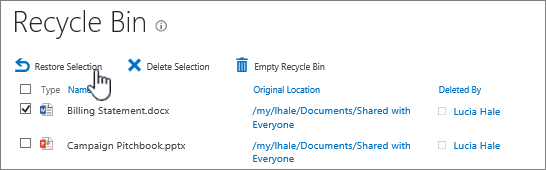
라이브러리에 있는 문서, 그림, 파일 또는 폴더가 더 이상 필요하지 않은 경우 빠르게 삭제할 수 있습니다. 아무도 필요하지 않으며 파일이 모두 체크 인되도록 주의하세요. 파일 삭제는 영구적일 수 있으며 복구하지 못할 수도 있습니다. 나중에 파일이 필요할 수 있다고 생각되면 대신 파일을 다른 위치로 이동 하는 것이 좋습니다. 실수로 파일을 삭제한 경우 아래 휴지통에서 항목 복원을 참조하세요. 사이트가 설정된 방식에 따라 라이브러리로 파일을 복원할 수 있습니다.
참고
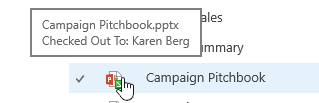
파일의 아이콘 위에 화살표가 겹쳐져 있으면 공유되고 있는 것입니다. 체크 아웃하지 않은 경우 아이콘 위로 마우스를 가져가면 누가 체크 아웃되었는지 확인하고 삭제하기 전에 체크 인해달라고 요청합니다. 자세한 내용은 라이브러리의 파일 체크 아웃, 검사 또는 변경 내용 삭제를 참조하세요.
문서 라이브러리에서 파일 및 폴더 삭제
브라우저를 새로 고치고 형식 열에 있는 아이콘을 확인하여 삭제할 파일이 체크 아웃되지 않았는지 확인합니다. 파일을 체크 아웃한 사용자가 다시 체크 인해야 파일을 삭제할 수 있습니다.
파일 위로 마우스를 가져간 다음 확인 표시를 클릭하여 삭제할 각 파일을 선택합니다.
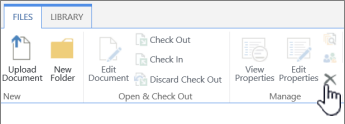
머리글에서 FilesDelete>Document를 클릭합니다.
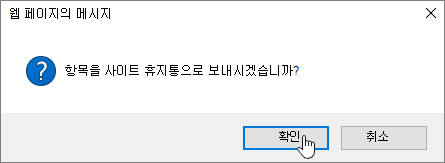
삭제 확인 대화 상자에서 확인을 클릭합니다.
파일 및 폴더를 삭제하는 다른 방법
사용 중인 SharePoint 버전에 따라 마우스 오른쪽 단추 클릭 메뉴를 사용하여 단일 또는 여러 파일을 삭제하는 것이 더 빠를 수 있습니다.
파일 또는 폴더를 삭제할 문서 라이브러리를 엽니다.
파일 위로 마우스를 가져간 다음 검사란을 클릭하여 삭제할 파일을 하나 이상 선택합니다. SharePoint 2016에서는 파일과 폴더를 함께 선택할 수 있지만 SharePoint 2013에서는 별도로 선택해야 합니다. 파일 또는 폴더를 하나만 삭제하는 경우 이 단계를 건너뛸 수 있습니다.
파일 중 하나의 아이콘을 마우스 오른쪽 단추로 클릭합니다. SharePoint 2016에서 삭제를 클릭합니다. SharePoint 2013의 경우 줄임표(...)를 클릭한 다음 삭제를 클릭합니다.
삭제 확인 대화 상자에서 확인을 클릭합니다.
휴지통에서 항목 복원
화면 왼쪽의 빠른 실행 표시줄에서 휴지통 을 클릭합니다.

빠른 실행 표시줄에 휴지통 이 표시되지 않으면 다음 단계를 따르세요.설정
 를 클릭한 다음 사이트 콘텐츠를 클릭합니다.
휴지통은 사이트 콘텐츠 페이지의 오른쪽 위에 있습니다.

휴지통 페이지에서 삭제하거나 복원할 항목이나 파일 오른쪽에 있는 상자를 클릭합니다.
선택한 파일을 복구하려면 선택 항목 복원을 클릭합니다.
참고
찾고 있는 항목이 표시되지 않으면 보류 시간 제한을 초과하여 이미 삭제되었을 수 있습니다. 그러나 전혀 희망이 없는 것은 아닙니다. 복원할 수 있는 관리자에게 문의하면 됩니다.
항목이 복원되면 삭제된 위치와 동일한 위치로 복원됩니다.