

중요한 SharePoint 뉴스 게시물을 홍보하여 가시성을 우선시하고 Viva Connections 환경에서 독자층을 늘립니다. 홍보된 뉴스를 주문하여 어떤 프로그램을 먼저 표시할지 결정하고, 개별 게시물의 홍보에 대한 만료 날짜를 설정할 수 있습니다.
참고
- 홍보된 뉴스는 Viva Connections 대시보드 뉴스 카드(기본 설정 또는 홍보 설정이 적용된 경우) 및 피드에 표시됩니다.
- 부스트 뉴스 설정을 사용하면 새 게시물을 최대 4일 동안 눈에 띄게 표시할 수 있습니다.
- organization 뉴스 사이트에서만 뉴스 게시물을 홍보할 수 있습니다.
- 각 organization 뉴스 사이트에 대해 최대 10개의 뉴스 게시물을 홍보할 수 있습니다.
- 뉴스 게시물을 홍보하려면 organization 뉴스 사이트에 대한 편집 권한이 있어야 합니다.
- 향상된 뉴스 게시물은 자동 뉴스 다이제스트 및 뉴스 웹 파트에 표시됩니다.
부스트 뉴스 작동 방식
참고
- 2024년 9월 1일부터 Viva Connection 웹 파트에 대한 피드 및 비디오 뉴스 링크가 제거되며 SharePoint 사이트 편집자는 해당 사이트에 추가할 수 없습니다. 2024년 11월 5일에 Viva Connections 웹 파트 및 비디오 뉴스 링크에 대한 피드 지원이 종료되고 더 이상 콘텐츠가 표시되지 않습니다.
- 사이트 소유자는 Viva Connections 웹 파트 및 비디오 뉴스 링크에 피드를 사용하는 대신 뉴스, Viva Engage, 파일 및 미디어, 강조 표시된 콘텐츠 웹 파트, 비디오 페이지를 사용하는 것이 좋습니다. 자세한 내용은 Viva Connections 피드 웹 파트 사용 중지 지원 지침 설명서를 참조하세요.
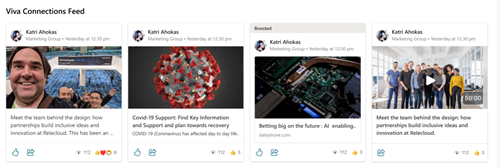
Viva Connections 피드 웹 파트 및 Viva Connections 피드 모바일 환경을 제외하고 부스트된 뉴스 게시물은 번개 표시 아이콘으로 표시됩니다. 이 경우 게시물 상단에 부스트된 단어가 대신 표시됩니다.
SharePoint 뉴스 게시물을 홍보하면 뉴스 게시물이 Viva Connections 피드, Viva Connections의 피드 웹 파트, Viva Connections 대시보드의 상위 뉴스 카드 및 SharePoint 앱 바에 눈에 띄게 표시됩니다.
부스트 뉴스는 최대 4일 동안 위에 나열된 환경에서 눈에 잘 띄는 위치에 표시됩니다. 뉴스 부스트는 게시 시점과 가까운 시간에 조직의 뉴스 게시물에 적용할 때 가장 효과적입니다. Viva Connections 웹 파트의 피드에서 게시일로부터 최대 7일 경과한 조직 뉴스 사이트의 뉴스 게시물이 아직 만료일에 도달하지 않은 이전 부스트 뉴스보다 우선합니다. 이렇게 하면 부스트 뉴스가 최종 사용자에게 눈에 띄게 표시되지 않을 수 있습니다.
SharePoint 뉴스 게시물을 홍보하는 방법
- 조직 뉴스 사이트에서 홍보할 게시된 뉴스 게시물을 엽니다. 뉴스 게시물은 설정 > 사이트 콘텐츠로 이동하여 찾을 수 있습니다. 사이트 페이지 > .
- 상단의 명령 모음에서 부스트를 선택합니다.

- 오른쪽 패널에서 부스트 에 대한 토글이 켜기로 설정되어 있는지 확인합니다.
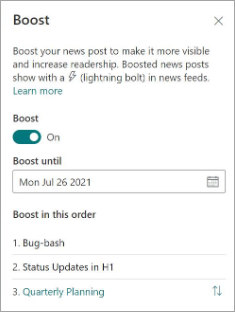
- 홍보 기한에서 뉴스 게시물의 홍보를 중지할 날짜를 선택합니다.
- 여러 뉴스 게시물을 홍보한 경우 홍보 아래에 표시되는 순서 를 이 순서로 나타낼 수 있습니다. 위쪽 및 아래쪽 화살표를 끌거나 사용하여 뉴스 게시물을 원하는 부스트 순서로 이동하세요.
Viva Connections dashboard의 뉴스 카드에 프로모션 뉴스를 표시하는 방법
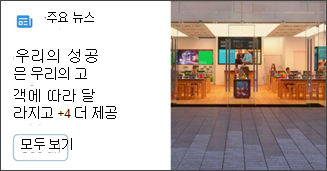
Viva Connections 대시보드에 뉴스 카드를 추가하여 눈에 잘 띄게 표시하려는 다양한 소스의 뉴스를 홍보합니다. 홍보된 뉴스 게시물을 선택하면 홍보 기간 동안 뉴스 카드에 표시됩니다.
참고
- Viva Connections 대시보드를 편집하려면 organization의 홈 사이트에 대한 사이트 구성원 권한 이상이 있어야 합니다.
- 뉴스 카드에 표시할 수 있는 뉴스 게시물은 13개까지입니다.
- 뉴스 홍보 기능은 각 organization 뉴스 사이트에 대해 최대 10개의 뉴스 게시물을 홍보할 수 있습니다.
- 대시보드의 카드에 대한 이미지 권장 사항: 모바일 앱에서 늘어나는 것을 방지하기 위해 중간 카드는 300x150에서 400x200 사이로 가로 세로 비율이 2:1이어야 하며, 큰 카드는 가로 세로 비율이 1:1이고 300x300에서 400x400이어야 합니다.
SharePoint 홈 사이트에서 페이지의 오른쪽 위에 있는 설정 톱니바퀴를 선택합니다.
Viva Connections 관리를 선택하여 속성 창을 표시합니다.
대시보드 보기를 선택합니다.
SharePoint 홈 사이트의 dashboard가 열립니다. 화면 오른쪽 위에서 편집 을 선택합니다.
+ 카드 추가를 선택합니다.
뉴스 카드를 선택한 다음 카드 왼쪽에 있는 편집 연필을 선택합니다.
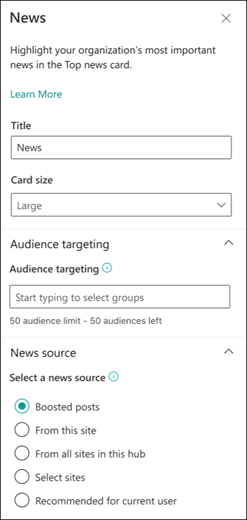
뉴스 카드의 속성 창이 나타납니다. 제목을 추가하고 카드 크기를 선택합니다.
특정 대상을 대상으로 카드(즉, 지정한 대상만 dashboard에 카드가 표시됨)하려면 대상 지정할 그룹을 하나 이상 선택합니다. 대상 타깃팅에 대한 자세한 내용은 이 문서를 참조하세요.
뉴스 소스의 경우 다음 옵션 중 하나를 선택합니다.
- 홍보된 게시물: organization의 뉴스 사이트에서만 홍보된 SharePoint 뉴스 게시물을 표시합니다. 카드 맨 위에 "부스트"라는 단어가 표시됩니다.
- 이 사이트에서: 현재 사이트가 속한 허브 사이트에서 뉴스를 가져옵니다.
- 이 허브의 모든 사이트에서: SharePoint 허브 내의 모든 사이트에서 뉴스를 가져옵니다.
- 사이트 선택: 하나 이상의 개별 사이트에서 뉴스를 가져옵니다(선택한 경우 SharePoint 허브와 연결된 사이트 목록이 표시됨).
-
현재 사용자에게 권장: 사용자와 함께 작업하는 사람들의 현재 사용자에 대한 뉴스 게시물을 표시합니다. 사용자가 함께 작업하는 사람들 체인의 관리자로, 사용자 자신의 관리 및 연결 체인에 대해 매핑됩니다. 사용자가 팔로우하는 상위 20개 사이트; 사용자가 자주 방문하는 사이트를 확인합니다.
완료되면 속성 창을 닫습니다.