
Teams 채팅의 Copilot
참고
Teams 채팅의 Copilot은 공개 미리 보기 프로그램의 일부로 사용할 수 있으며 공개적으로 릴리스되기 전에 추가 변경이 진행될 수 있습니다. 이 기능과 기타 향후 기능에 액세스하려면 Teams 공개 미리 보기로 전환하세요.
현재 Copilot과의 대화는 비공개 1:1 설정에서 이루어집니다. 하지만 Teams 모드를 사용하면 Copilot을 그룹 채팅의 구성원으로 추가하여 모든 사람이 함께 Copilot과 대화할 수 있습니다.
기존 채팅에 Copilot을 추가하거나 1:1 Microsoft Copilot 대화에서 직접 새 그룹 채팅을 시작할 수 있습니다. 그룹 채팅에 Copilot을 추가하면 질문에 답변하고, 중요한 정보를 찾고, 안건 생성, 주간 계획 등과 같은 다양한 작업을 수행하는 데 도움이 될 수 있습니다. Copilot의 응답은 질문을 하거나 프롬프트를 제공하는 사람의 데이터에 기반을 둡니다. 이는 에이전트의 지식 소스가 질문을 하는 사람에 따라 달라져 각 사람에게 더 많은 가치를 제공하는 개인화된 응답을 보장한다는 것을 의미합니다.
온보딩 가이드
기존 채팅에 Copilot 추가
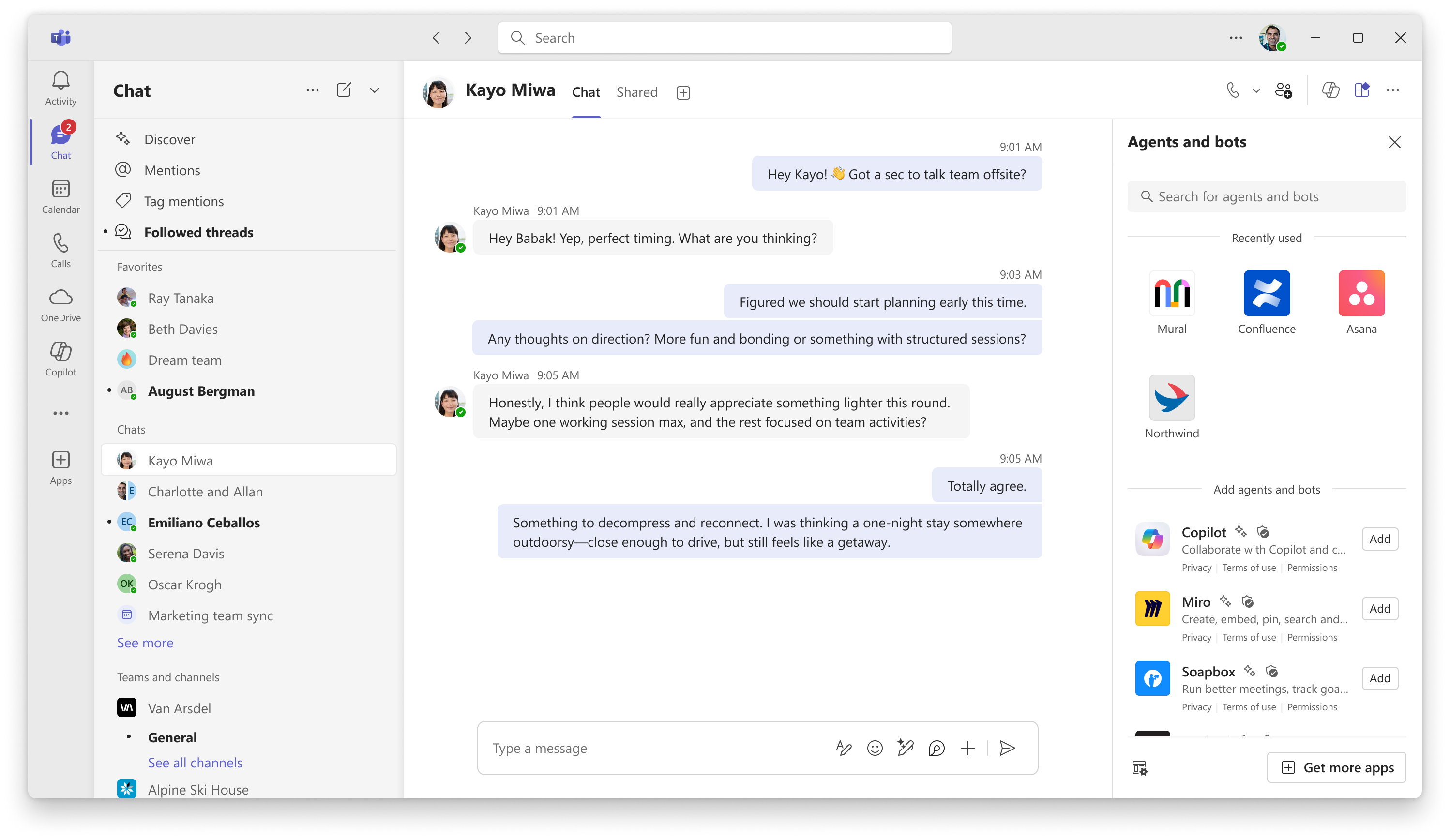
채팅에 Copilot을 추가하는 기본 방법에는 두 가지가 있습니다.
- 채팅 창 상단에서 에이전트 및 봇 추가 를 선택합니다. 그런 다음 앱 창에서 Copilot을 선택합니다. 추가되면 Copilot이 참가자 목록에 표시되고 채팅에 환영 메시지를 보냅니다.
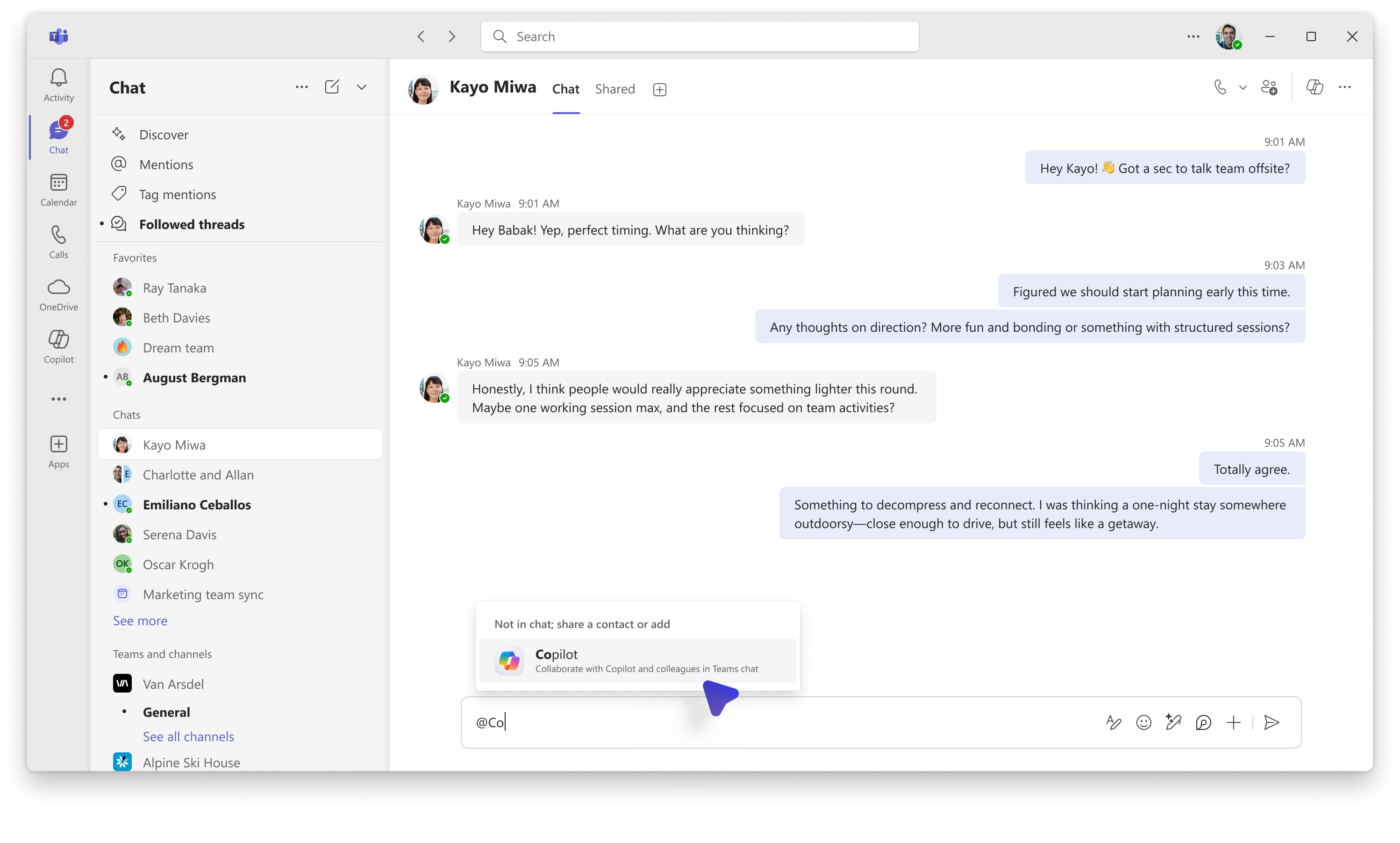
2. @mention Copilot. 추가되면 Copilot이 참가자 목록에 표시되고 채팅에 환영 메시지를 자동으로 보냅니다.
Microsoft Copilot에서 그룹 채팅 시작
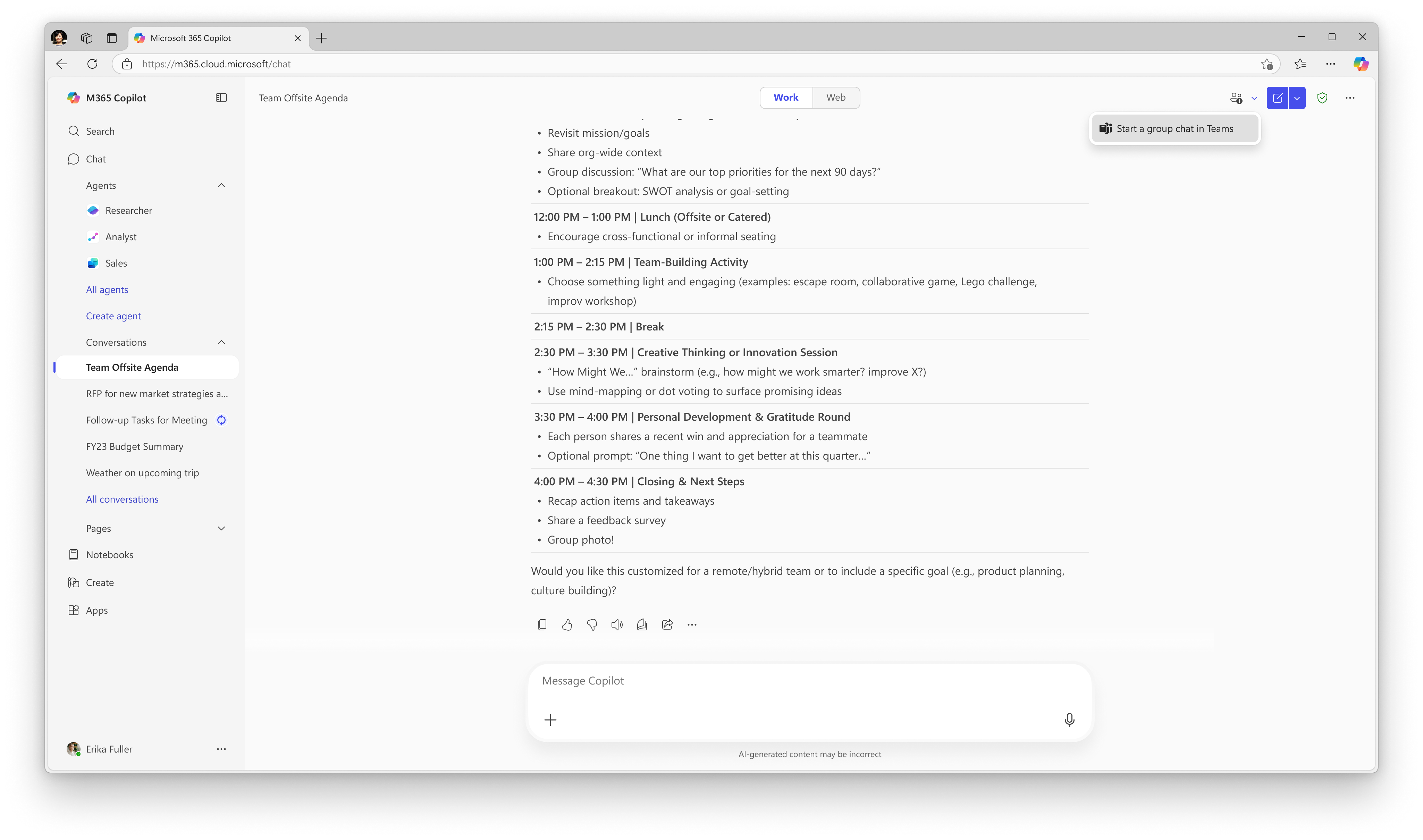
Microsoft Copilot(웹 및 데스크톱 모두) 내에 Teams에서 1:1 대화를 나누고 그룹 채팅을 시작할 수 있는 옵션이 있습니다. 이렇게 하려면 Microsoft Copilot의 머리글 메뉴로 이동하여 Teams에서 그룹 채팅 시작을 선택합니다.
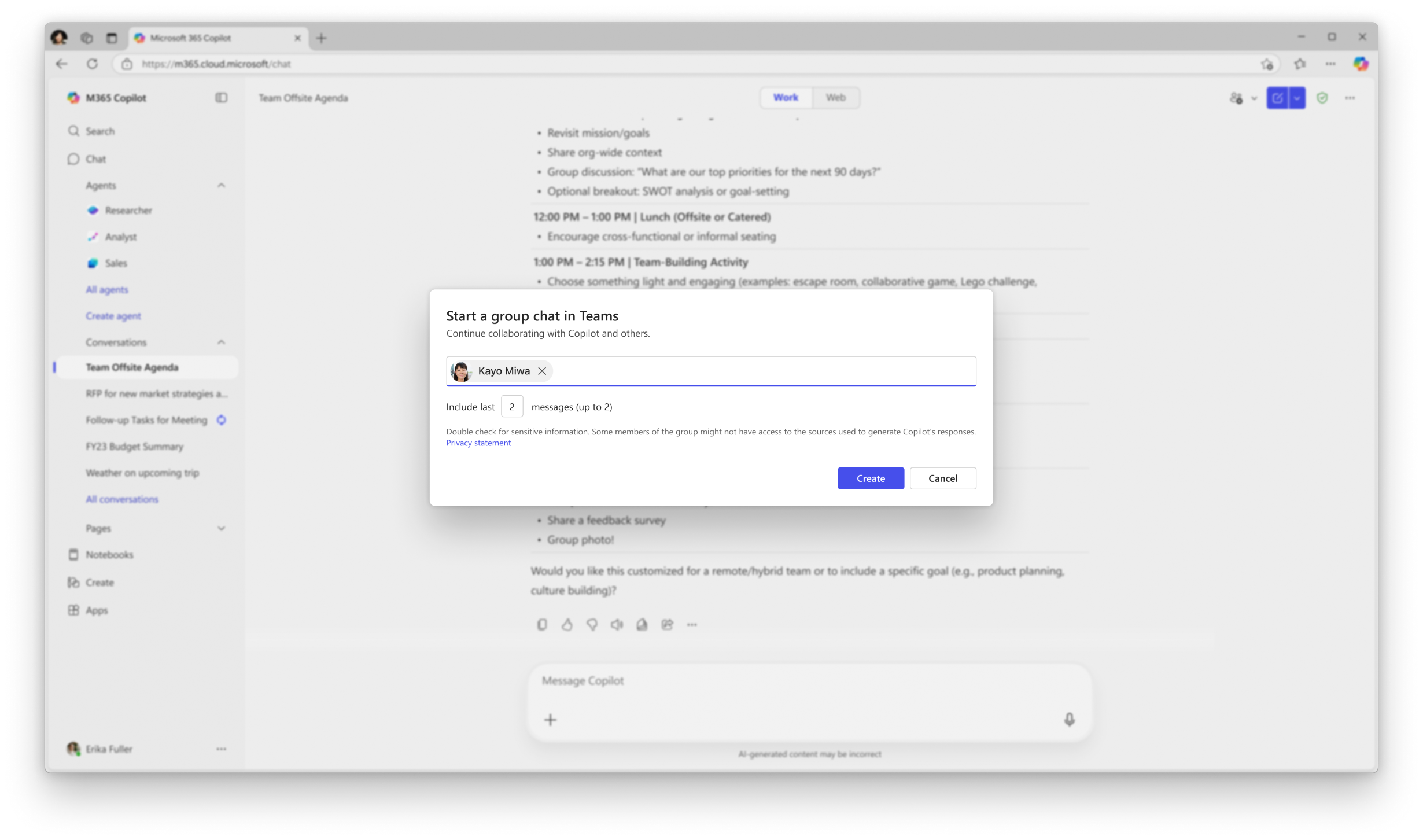
여기에서 사용자가 채팅 구성원과 대화에서 그룹 채팅에 공유하려는 메시지 수를 입력할 수 있는 대화 상자가 열립니다. 이 정보를 입력한 후 만들기 를 선택하면 포함된 수신자와 Copilot으로 Teams에서 그룹 채팅이 생성됩니다.
참고
공개 미리 보기 프로그램에서 이 옵션은 항상 새 그룹 채팅을 만듭니다. 유용한 Copilot 응답을 Teams에서 더 광범위한 대상 그룹과 공유하려는 시나리오에 적합한 옵션입니다.
채팅에서 Copilot에게 질문하기
사용자는 채팅에서 에이전트를 멘션하여 Copilot에 질문할 수 있습니다. 사용자가 Copilot에 질문을 하면 a) 응답이 웹을 사용하여 사용자의 쿼리에 응답하거나 b) 채팅의 모든 사용자가 답변을 생성하는 데 사용되는 지식 원본에 액세스할 수 있는 경우 전체 응답이 모든 채팅 구성원에게 자동으로 표시됩니다.
그러나 Copilot이 채팅의 모든 구성원이 사용할 수 없는 원본을 활용하여 응답을 생성하는 경우 프롬프터(질문을 하거나 프롬프트를 제공한 사용자)는 응답이 더 광범위하게 공유되기 전에 Copilot 응답의 미리 보기를 받게 됩니다.
프롬프터 검토 미리 보기
프롬프트/질문을 한 사람은 Copilot의 응답 미리 보기를 받게 됩니다. 이 미리 보기는 그들에게만 표시됩니다. 이 미리 보기에는 응답을 볼 수 있는 다른 채팅 구성원 권한 "승인" 또는 "거부" 옵션이 포함됩니다.
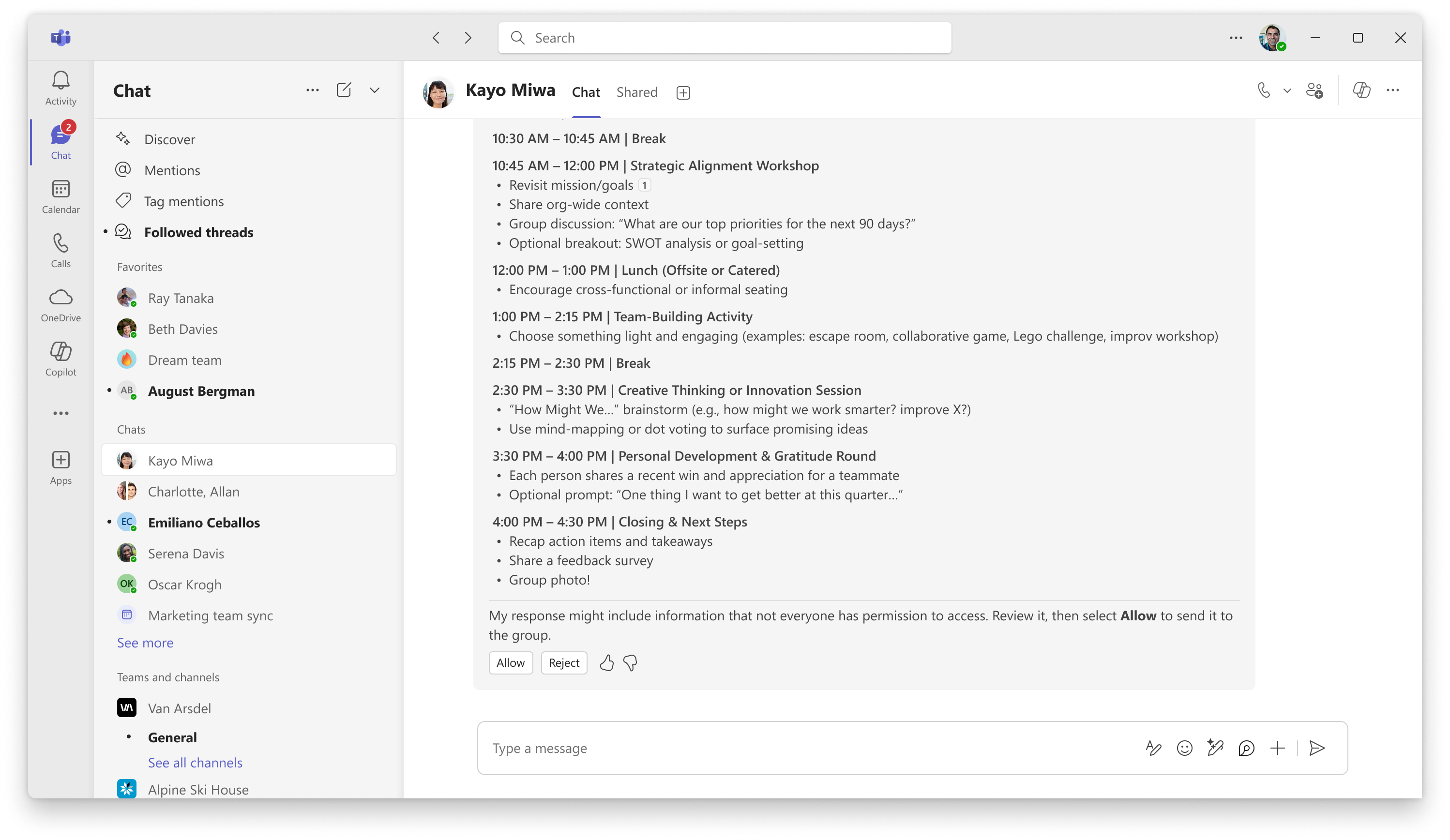
프롬프터에서 "승인"을 선택하면 Copilot 응답이 모든 채팅 구성원에게 표시됩니다. 프롬프트를 제공한 사용자가 "거부"를 선택하면 모든 채팅 구성원에게 현재 응답을 공유할 수 없음을 나타내는 메시지가 표시됩니다. 이 흐름은 프롬프트를 제공한 사용자에게 채팅과 더 광범위하게 공유하기 전에 Copilot에서 생성한 콘텐츠를 검토할 수 있는 방법을 제공합니다. Copilot의 응답에는 채팅의 모든 사용자가 액세스할 수 있는 권한이 없는 정보가 포함될 수 있으므로 검토가 필요합니다.
FAQ
어떤 유형의 채팅에 Copilot를 추가할 수 있나요?
Copilot은 Teams 내의 모든 1:1 채팅 또는 그룹 채팅에 추가할 수 있습니다. Copilot은 모임, 채팅, 셀프 채팅에서 사용할 수 없으므로 사용자는 이러한 유형의 채팅에서 그룹 설정에서 Copilot과 소통할 수 없습니다.
대화에서 Copilot을 삭제하려면 어떻게 해야 하나요?
채팅에서 Copilot을 제거하려면 채팅 창 상단으로 이동하여 사람, 에이전트 및 봇 추가를 선택합니다. 그런 다음 Copilot 이름 옆에 있는 X를 선택합니다. Copilot 라이선스가 있는 사용자는 누구나 여전히 Copilot과 일대일로 채팅할 수 있습니다.
질문이나 프롬프트에 답변할 때 Copilot은 어떤 정보에 액세스할 수 있나요? (Copilot 지식 원본)
Teams 채팅에서 Copilot의 응답은 프롬프트를 시작하는 사용자의 데이터에 기반합니다. 즉, 지식 원본이 개인화되고 질문을 하는 사람으로 범위가 지정됩니다. 특히 Teams 채팅의 Copilot은 다음에 액세스할 수 있습니다.
- 문서: 채팅에서 공유되거나 연결된 SharePoint 사이트에 저장된 문서를 비롯하여 사용자가 액세스할 수 있는 문서.
- Chat 및 채널 기록: Copilot은 프롬프터가 액세스할 수 있는 채팅 및 채널의 정보를 합성할 수 있습니다.
- 웹 검색: 관리자가 사용하도록 설정한 경우 Copilot은 웹 검색을 사용하여 응답을 보완할 수 있습니다.
Teams 채팅에서 Copilot의 주요 사용 사례는 무엇인가요?
채팅에서 Copilot을 사용하여 채팅 참가자가 제기한 질문에 답변하거나, 중요한 정보를 찾거나, 그룹 협업을 돕는 아티팩트를 만들 수 있습니다. Teams 채팅의 Copilot에 유용한 프롬프트의 몇 가지 예는 다음과 같습니다.
- 이 채팅을 기반으로 이번 주 안건을 생성하고 역할과 책임에 따라 각 팀 구성원에게 항목을 할당합니다.
- 지난 주 동안의 이 채팅을 요약하고 다음 주를 위한 다음 단계를 제공하세요.
- 오늘의 뉴스 기사와 헤드라인 요약(웹 기반 질문)
- 이 문서를 <기반으로 FAQ 만들기 문서에 대한 링크>
Teams 채팅에서 Copilot과 상호 작용할 수 있는 사람은 누구인가요?
채팅에 Copilot을 추가하거나 Copilot에 질문하려면 사용자에게 Copilot 라이선스가 있어야 합니다.
Copilot 라이선스가 없는 사용자도 평소처럼 다른 사용자와 통신할 수 있습니다. 그러나 Copilot에게 @mention 질문하거나 Copilot에게 질문할 수는 없습니다. 이러한 사용자는 채팅에서 다른 사용자가 시작한 Copilot 응답을 계속 읽을 수 있습니다.
답변이 항상 정확하다고 믿을 수 있나요?
Teams 생성형 AI 기능은 사용 가능한 데이터를 기반으로 정확하고 유용한 응답을 제공하기 위해 노력합니다. 그러나 언어 데이터의 패턴과 확률에 따라 생성되므로 답변이 항상 정확하지는 않을 수 있습니다. 의사 결정을 내리거나 응답에 따라 조치를 취하기 전에 자신의 판단을 사용하고 팩트를 다시 검사합니다.
이러한 기능에는 결과에서 불쾌한 콘텐츠 공유를 방지하고 잠재적으로 유해한 topics 표시되지 않도록 조치를 취하는 완화 기능이 있지만 예기치 않은 결과가 계속 표시될 수 있습니다. Microsoft는 책임 있는 AI 원칙에 따라 문제를 사전에 해결하기 위해 기술을 개선하기 위해 지속적으로 노력하고 있습니다.
부정확하거나, 유해하거나, 부적절한 콘텐츠가 표시되면 어떻게 해야 하나요?
잘못된 응답이 생성되었거나 유해하거나 부적절한 콘텐츠가 발생하는 경우 요약에서 엄지손가락을 클릭하고 피드백 양식에 추가 의견을 제공하여 해당 피드백을 제공하세요. 이 피드백은 향후 이 콘텐츠를 개선하고 최소화하는 데 도움이 됩니다.
현재 Teams 채팅에서 Copilot의 제한 사항은 무엇인가요?
- 자신과의 채팅에 Copilot을 추가할 수 없음
- 채팅을 만드는 동안에는 채팅 명단에 Copilot을 추가할 수 없습니다.
- Microsoft Copilot 진입점에서 Teams에 그룹 채팅을 만들면 항상 새 채팅이 만들어집니다
- 사용자는 Microsoft Copilot에서 Teams로 최대 10개의 메시지만 공유할 수 있습니다
- 텍스트-이미지 생성은 현재 지원되지 않습니다. Copilot 에이전트에 의한 이미지 생성에 대한 지원이 작업 중이며 GA 출시의 일부가 될 예정입니다.
- 모바일에서는 Microsoft Copilot에서 Teams 그룹 채팅을 만드는 기능을 사용할 수 없습니다. 준비 중
보안, 규정 준수 및 개인 정보 보호에 대한 자세한 내용은 어디에서 확인할 수 있나요?
Copilot은 보안, 규정 준수 및 개인 정보에 대한 Microsoft의 포괄적인 접근 방식을 기반으로 구축되었으며 이를 준수합니다. 자세한 내용은 다음을 참조하세요.
- organization에서 (회사 또는 학교 계정으로) Microsoft Copilot을 사용하는 경우 Microsoft Copilot에 대한 데이터, 개인 정보 및 보안을 참조하여 회사 및 학교 사용자를 위해 Copilot이 구축된 표준에 대해 알아보세요.
피드백 제공
Teams 채팅에서 Copilot을 사용하는 동안 제공해 주시는 모든 피드백에 감사드립니다. 다음은 피드백을 제공하는 모범 사례입니다.
- 사용자 프로필 사진 > "피드백", > "문제 보고" 옆에 있는 세 개의 점 및 Teams 헤더 > 를 사용하고 "AI 그룹 Copilot" 범주를 선택합니다.
- Copilot 메시지의 좋아요/싫어요 경험을 활용하여 경험에 대한 만족도를 공유하고 해당되는 경우 축어를 제공하세요.