
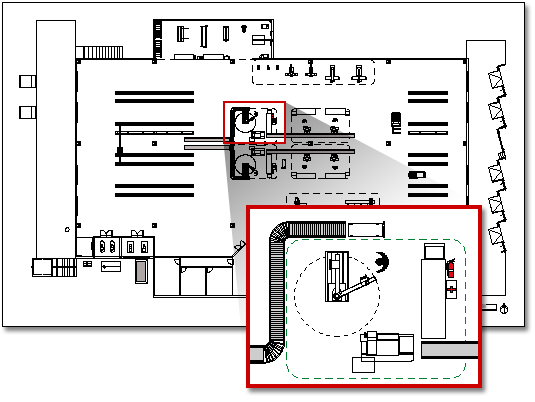
공장 레이아웃 템플릿은 건물, 기계, 저장, 운송 및 수령 시설을 포함하여 자세한 제조 공장 설계를 만드는 데 필요한 모양을 제공합니다.
참고
공장 레이아웃 템플릿은 Visio Professional 및 Visio 플랜 2만 사용할 수 있습니다. Visio Standard 사용할 수 없습니다.
- 범주 목록에서 지도 및 평면도 범주를 클릭합니다.
-
공장 레이아웃을 클릭한 다음 만들기를 클릭합니다.
기본적으로 이 그리기 형식은 가로 방향 와이드 페이지 로 크기 조정된 드로잉 엽니다. 이러한 설정을 언제든지 변경할 수 있습니다.
 - 평면도를 만들거나 삽입합니다. Visio 평면도를 만들거나, CAD 평면도를 삽입하거나, 기존 Visio 평면도 드로잉을 복사하여 새 드로잉에 붙여넣는 세 가지 방법 중 하나를 수행할 수 있습니다. 이 작업을 수행하는 방법에 대한 후속 절차를 참조하세요.
- 기계, 저장, 배송 및 수령 시설을 나타내는 셰이프를 추가합니다.
평면도 만들기
다음 방법 중 하나로 기본 외부 벽 구조를 만듭니다.
회의실 셰이프 사용- 벽, 셸 및 구조체에서 회의실 셰이프 중 하나를 드로잉 페이지로 끌어옵니다.
- 각 벽에 있는 컨트롤 핸들 및 선택 핸들 을 끌어 방 셰이프 크기를 조정합니다.
벽 모양 사용
벽, 셸 및 구조에서 외부 벽 셰이프를 드로잉 페이지로 끌어옵니다.
엔드포인트를 끌어 벽의 크기를 조정합니다.
한 벽의 엔드포인트를 다른 벽으로 끌어옵니다.
벽이 붙으면 끝점이 빨간색이 됩니다. 두 벽 사이의 교차 부분은 자동으로 정리됩니다.참고
벽이 제대로 연결되려면 맞추기 및 붙이기 대화 상자에서 셰이프 기하 도형에 붙이기가 선택되어 있어야 합니다.
내벽 구조를 만듭니다.
벽 셰이프를 드로잉 페이지로 끌어 외부 구조 안에 배치합니다.
엔드포인트를 끌어 벽의 크기를 조정합니다.
한 벽의 엔드포인트를 다른 벽으로 끌어옵니다.
벽이 붙으면 끝점이 빨간색이 됩니다. 두 벽 사이의 교차 부분은 자동으로 정리됩니다.참고
벽이 제대로 연결되려면 맞추기 및 붙이기 대화 상자에서 셰이프 기하 도형에 붙이기가 선택되어 있어야 합니다.
다른 건축 요소를 추가합니다.
벽, 셸 및 구조체에서 열과 같은 구조 셰이프를 드로잉 페이지로 끌어옵니다.
Building Core 스텐실에서 계단과 같은 빌드 코어 셰이프를 드로잉 페이지로 끌어옵니다.
벽, 셸 및 구조에서 벽 위에 있는 문과 창 모양을 끌어옵니다.
문과 창문이 회전하여 벽에 맞고 벽에 붙습니다. 또한 벽의 두께를 인식하며 벽의 위치를 변경하면 벽과 함께 이동합니다.건물 셸과 벽 구조를 조립한 후 전기 기호 및 치수선을 추가할 수 있습니다.
전기 기호 추가
전기 및 통신에서 벽 스위치, 콘센트 및 기타 벽 비품을 벽 모양으로 끕니다. 가 나타나면 기호가 벽에 붙어 있음을 나타내는 마우스 단추를 놓습니다. 벽 비품은 벽에 맞춰 회전하고 벽에 붙이기 위해 회전합니다.
천장 팬과 같은 천장 설비 셰이프를 드로잉 페이지로 끌어다 놓을 수도 있습니다.
벽에 차원 선 추가벽을 마우스 오른쪽 단추로 클릭한 다음 치수 추가를 클릭합니다.
컨트롤 핸들을 끌어 차원 선 및 차원 텍스트의 위치를 변경합니다.
참고
선택한 셰이프의 컨트롤 핸들에 대한 팁을 보려면 핸들 위에 포인터를 놓습니다.
벽에 차원을 추가하는 경우 차원 셰이프를 선택하고 원하는 차원을 입력한 다음 차원 셰이프에서 멀리 클릭하여 벽의 크기를 조정할 수 있습니다.
CAD 평면도 삽입
- 삽입 메뉴에서 CAD 드로잉을 클릭합니다.
- 파일 형식에서 AutoCAD 드로잉 (*.dwg, *.dxf)을 선택합니다. CAD 파일을 찾고 열기를 클릭합니다.
- CAD 드로잉의 현재 크기와 위치를 적용하려면 확인을 클릭합니다.
드로잉을 삽입한 후에 크기를 조정하거나 배율을 변경하거나 이동할 수 있습니다. CAD 드로잉이 포함된 Visio 계층을 잠글 수도 있습니다.
기존 Visio 평면도 드로잉을 복사하여 새 드로잉에 붙여넣습니다.
기존 Visio 드로잉을 엽니다.
파일 메뉴에서 페이지 설정을 클릭한 다음 배율 탭을 클릭합니다. 기존 드로잉의 배율 설정을 기록해 두고 일치시키려는 새 드로잉의 배율을 설정합니다.
기존 드로잉에서 새 드로잉에 사용할 셰이프를 선택한 다음 편집 메뉴에서 복사를 클릭합니다.
새 드로잉으로 전환한 후 편집 메뉴에서 붙여넣기를 클릭합니다.
팁
위에 새 설계를 만들 때 드로잉의 기존 레이어가 실수로 변경되지 않도록 잠글 수 있습니다.