
"Access" duomenų bazės gali padėti saugoti ir sekti beveik bet kokią informaciją, pvz., atsargas, kontaktus ar verslo procesus. Peržiūrėkime, kaip sukurti "Access" kompiuterio duomenų bazę, įtraukti į ją duomenų, ir sužinokite apie kitus tinkinimo ir naujos duomenų bazės naudojimo veiksmus.
Šiame straipsnyje:
- Šablono pasirinkimas
- Duomenų bazės kūrimas nuo pradžių
- Lentelės įtraukimas
- Duomenų kopijavimas ir įklijavimas
- Duomenų importavimas arba susiejimas
- Duomenų tvarkymas naudojant lentelių analizatorių
- Kiti veiksmai
Šablono pasirinkimas
Programos „Access“ šablonuose yra paruoštų naudoti įtaisytųjų lentelių, užklausų, formų ir ataskaitų. Šablonai yra vienas iš pirmųjų dalykų, kuriuos matote paleidę programą "Access", ir daugiau šablonų galite ieškoti internete.
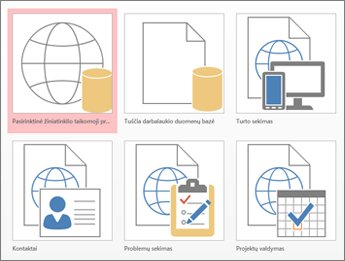
- Programoje "Access" pasirinkite Failas>Naujas.
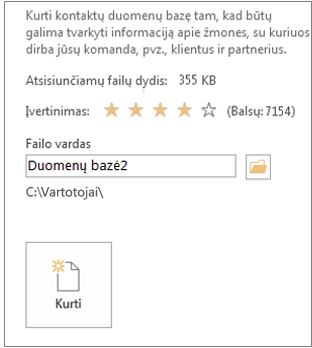
- Pasirinkite darbalaukio duomenų bazės šabloną, tada lauke Failo vardas įveskite duomenų bazės pavadinimą. Jei nematote jums tinkamo šablono, naudokite lauką Ieškoti internetinių šablonų .
- Galite naudoti numatytąją vietą, kurią "Access" rodo po lauku Failo vardas , arba pasirinkti aplanko piktogramą.
- Pasirinkite Kurti.
Atsižvelgiant į šabloną, norint pradėti, gali tekti atlikti vieną iš toliau nurodytų veiksmų:
Jei „Access“ rodo dialogo langą Prisijungti su tuščiu vartotojų sąrašu:
- Pasirinkite Naujas vartotojas.
- Užpildykite formą Išsami informacija apie vartotoją.
- Pasirinkite Įrašyti & uždaryti.
- Pasirinkite ką tik įvestą vartotojo vardą ir pasirinkite Prisijungti.
Jei pranešimų juostoje "Access" rodo saugos įspėjimo pranešimą, o jūs pasitikite šablono šaltiniu, pasirinkite Įgalinti turinį. Jei duomenų bazė prašo prisijungimo duomenų, prisijunkite dar kartą.
Daugiau informacijos rasite "Access" kompiuterio duomenų bazės kūrimas naudojant šabloną.
Duomenų bazės kūrimas nuo pradžių
Jei nė vienas šablonas neatitinka jūsų poreikių, galite pradėti nuo tuščios kompiuterio duomenų bazės.
- In Access , select>New Blank desktop database.
- Lauke Failo vardas įveskite savo duomenų bazės pavadinimą.
- Galite naudoti numatytąją vietą, kurią "Access" rodo po lauku Failo vardas , arba pasirinkti aplanko piktogramą.
- Pasirinkite Kurti.
Lentelės įtraukimas
Duomenų bazėje jūsų informacija saugoma keliose susijusiose lentelėse. Jei norite sukurti lentelę:
Atidarę duomenų bazę pirmą kartą, duomenų lape matote tuščią lentelę, kurioje galite įtraukti duomenų. Norėdami įtraukti kitą lentelę, pasirinkite Kurti>lentelę. Galite pradėti vesti duomenis tuščiame lauke (langelyje) arba įklijuoti duomenis iš kito šaltinio, pvz., "Excel" darbaknygės.
Norėdami pervardyti stulpelį (lauką), dukart spustelėkite jo antraštę ir įveskite naująjį pavadinimą.
Patarimas
Reikšmingi pavadinimai leis neperžiūrėjus lauko turinio sužinoti, kas yra kiekviename lauke.
Pasirinkite Įrašyti failą>.
- Norėdami pridėti daugiau laukų, rašykite stulpelyje Spustelėti norint įtraukti.
- Norėdami perkelti stulpelį, pažymėkite jį spustelėję antraštę ir vilkite kur norite. Taip pat galite pažymėti gretimus stulpelius ir vilkti juos kartu į naują vietą.
Daugiau informacijos žr. Įvadas į lenteles.
Duomenų kopijavimas ir įklijavimas
Į "Access" lentelę galite nukopijuoti ir įklijuoti duomenis iš kitos programos, pvz., "Excel" ar "Word". Tai veikia geriausiai, kai duomenys yra išdėstyti stulpeliuose. Jei duomenys yra teksto apdorojimo programoje, pvz., "Word", prieš kopijuodami naudokite žymas ir išdėstykite stulpelius arba konvertuokite duomenis į lentelės formatą.
Jei duomenų bazę reikia redaguoti, pvz., išskirti visą vardą į vardą ir pavardę, pirmiausia tai atlikite šaltinio programoje.
Atidarykite šaltinį ir nukopijuokite duomenis paspausdami Ctrl+C.
Atidarykite "Access" lentelę duomenų lapo rodinyje, į kurią norite įtraukti duomenis, tada paspauskite Ctrl + V.
Dukart spustelėkite kiekvieno stulpelio antraštę ir įveskite prasmingą pavadinimą.
Pasirinkite Failas>įrašyti, tada sugalvokite savo naujai lentelei pavadinimą.
Pastaba
Programa "Access" nustato kiekvieno lauko duomenų tipą atsižvelgdama į informaciją, kurią įklijuojate į pirmąją kiekvieno stulpelio eilutę, todėl įsitikinkite, kad informacija šiose eilutėse atitinka pirmąją eilutę.
Duomenų importavimas arba susiejimas
Galite importuoti duomenis iš kitų šaltinių arba galite susieti duomenis iš "Access" neperkeldami informacijos iš jos saugojimo vietos. Susiejimas gali būti puikus pasirinkimas, jei keli vartotojai atnaujina duomenis, o jūs norite įsitikinti, kad matote vėliausią versiją arba norite sutaupyti saugojimo vietos. Naudodami daugumą formatų, galite pasirinkti, ar susieti, ar importuoti duomenis. Daugiau informacijos rasite Duomenų importavimas arba susiejimas su duomenimis kitoje "Access" duomenų bazėje.
Procesas gali šiek tiek skirtis, atsižvelgiant į duomenų šaltinį, tačiau šie nurodymai padės jums pradėti:
Skirtuko Išoriniai duomenys grupėje Importavimas & saitas pasirinkite Naujas duomenų šaltinis, tada iš pateiktų antrinio meniu parinkčių pasirinkite duomenų formatą, iš kurio importuosite arba su kuriuo susiesite.
Pastaba
Jei vis tiek negalite rasti tinkamo formato, gali reikėti pirmiausia eksportuoti duomenis į "Access" palaikomą failo formatą, pvz., atskirtą teksto failą.
Vykdykite dialogo lange Gauti išorinius duomenis pateikiamus nurodymus.
Kai susiejate, kai kurie formatai tampa pasiekiami kaip skirti tik skaityti. Išoriniai šaltiniai, iš kurių galite importuoti duomenis arba su kuriais susieti:
| Šaltinis | Importavimas | Saitas |
|---|---|---|
| Excel | Taip | Taip (tik skaitoma) |
| Access | Taip | Taip |
| ODBC duomenų bazės, pvz., SQL serveris | Taip | Taip |
| Teksto arba kableliais atskirtų verčių (CSV) failai | Taip | Taip (tik naujų įrašų įtraukimas) |
| „SharePoint“ sąrašas | Taip | Taip |
| XML | Taip | |
| Duomenų tarnybos | Taip (tik skaitoma) | |
| HTML dokumentas | Taip | Taip |
| „Outlook“ aplankas | Taip | Taip |
Daugiau informacijos rasite Duomenų importavimas arba susiejimas su duomenimis kitoje "Access" duomenų bazėje.
Duomenų tvarkymas naudojant lentelių analizatorių
Norėdami greitai identifikuoti nebereikalingus duomenis, galite naudoti lentelių analizatoriaus vedlį. Šis vedlys pateiks paprastą būdą, kaip išdėstyti duomenis į atskiras lenteles. Programa „Access“ išsaugos pradinę lentelę kaip atsarginę kopiją.
- Atidarykite programos „Access“ duomenų bazę, kurioje yra norima analizuoti lentelė.
- Pasirinkite duomenų bazės įrankius>Analizuoti lentelę. Pirmuose dviejuose vedlio puslapiuose pateikiama trumpa mokymo programa su pavyzdžiais. Jei matote žymės langelį "Ar rodyti įžanginius puslapius?", pažymėkite jį ir dukart pasirinkite Atgal , kad pamatytumėte įžangą. Jei nenorite dar kartą matyti įžanginių puslapių, išvalykite Ar rodyti įžanginius puslapius?.
Daugiau informacijos rasite Duomenų normalizavimas naudojant lentelių analizatorių.
Kiti veiksmai
Tolesnis kūrimo procesas priklauso nuo to, ką siekiate padaryti, bet tikriausiai norėsite kurti užklausas, formas, ataskaitas ir makrokomandas. Daugiau informacijos rasite šiuos straipsniuose: