
Naudodami "Access" makrokomandas, galite kurti pasirinktinius kontekstinius meniu, kurie rodomi dešiniuoju pelės mygtuku spustelėjus formas, ataskaitas ar atskirus valdiklius. Taip pat galite kurti pasirinktinius meniu, kurie rodomi juostelėje konkrečioms formoms ar ataskaitoms.
Jei norite sukurti meniu naudodami makrokomandas, turite atlikti tris pagrindinius veiksmus:
- Sukurkite makrokomandos objektą su antrinėmis makrokomandomis, kuriose yra meniu komandos.
- Sukurkite kitą makrokomandos objektą, kuris sukuria patį meniu.
- Pridėkite meniu prie valdiklio, formos, ataskaitos arba prie visos duomenų bazės.
Tolesniuose skyriuose išsamiai aprašyti šie veiksmai.
Patarimas
Jei norite sužinoti, kaip kurti pasirinktinius kontekstinius meniu programoje "Access" naudojant "Visual Basic for Applications" (VBA) kodą, žr. straipsnį Formos, formos valdiklio arba ataskaitos kontekstinio meniu kūrimas.
1 veiksmas: makrokomandos objekto su antrinėmis makrokomandomis, kuriose yra meniu komandos, kūrimas
Atliekant šį veiksmą, sukuriamas makrokomandos objektas su papildomomis makrokomandomis, kurių kiekviena antrinė makrokomanda bus atskira komanda kontekstiniame meniu.
Kas yra antrinė makrokomanda?
Makrokomandos objekte galite naudoti antrinę makrokomandą, kad apibrėžtumėte makrokomandų veiksmų rinkinį. Antrinės makrokomandos objekte gali būti iškviečiamos atskirai nuo įvairių valdiklio ir objekto įvykių. Kiekviena atskira antrinė makrokomanda makrokomandos objekte turi unikalų pavadinimą ir gali turėti vieną ar daugiau makrokomandų veiksmų.
Skirtuko Kurti grupėje Makrokomanda ir kodas spustelėkite Makrokomanda.
Kiekvienai norimai pasirinktinio kontekstinio meniu komandai:
Įtraukite antrinės makrokomandos sakinį į makrokomandų kūrimo langą ir pavadinkite antrinę makrokomandą, kuri bus rodoma kontekstiniame meniu (pvz., "Spausdinti" arba "Atnaujinti").
Patarimas
Norėdami sukurti prieigos klavišą, kad galėtumėte naudoti klaviatūrą komandai pasirinkti, prieš raidę, kuri turėtų būti prieigos klavišu komandos pavadinime, įveskite ampersendą (&) (pvz., "&Refresh"). Ši raidė bus pabraukta meniu.
Papildomoje makrokomandoje pasirinkite pirmą norimą atlikti veiksmą, kai spustelėsite nuorodų meniu komandą.
Jei pasirinkę šią komandą norite atlikti daugiau veiksmų, įtraukite juos kaip atskirus makrokomandų veiksmus toje pačioje papildomoje makrokomandoje.
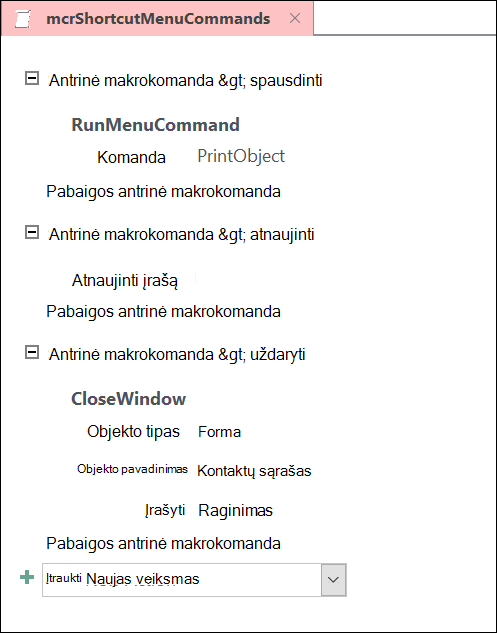
Įrašykite ir pavadinkite makrokomandos objektą, pvz., mcrShortcutMenuCommands.
Šioje iliustracijoje pateikiamas makrokomandos objekto pavyzdys su trimis papildomomis makrokomandomis, skirtomis pasirinktiniam meniu arba kontekstiniam meniu.
2 veiksmas: sukurkite antrą makrokomandos objektą, kuris sukuria meniu
Šis veiksmas gali atrodyti perteklinis, bet norėdami sukurti kontekstinį meniu iš makrokomandos objekto, kurį sukūrėte atlikdami 1 veiksmą, turite sukurti antrą makrokomandos objektą, kuriame būtų makrokomandos veiksmas AddMenu. Šis makrokomandos veiksmas kartais vadinamas "meniu makrokomanda".
- Skirtuko Kurti grupėje Makrokomanda ir kodas spustelėkite Makrokomanda.
- Makrokomandų kūrimo lange esančiame pasirinktinio įvedimo lauke Įtraukti naują veiksmą pasirinkite AddMenu.
- Makrokomandos veiksmo AddMenu argumento lauke Meniu pavadinimas įveskite meniu pavadinimą (pvz., "Formos komandos"). Šis argumentas nebūtinas, tačiau rekomenduojamas, jei atlikdami 3 veiksmą planuojate meniu įtraukti į juostelės skirtuką (pvz., formos arba ataskaitos skirtuką Papildiniai ). Jei atliekant 3 veiksmą meniu įtraukiamas kaip kontekstinis meniu, meniu pavadinimo argumento nepaisoma.
- Meniu makrokomandos pavadinimo argumento lauke įveskite makrokomandos objekto, kurį sukūrėte atlikdami 1 veiksmą, pavadinimą.
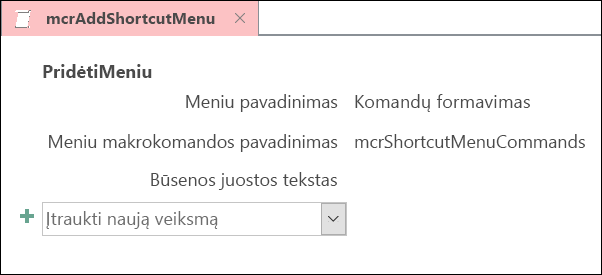
- Įrašykite ir pavadinkite antrąjį makrokomandos objektą, pvz., mcrAddShortcutMenu.
Šioje iliustracijoje rodomas meniu makrokomandos objekto pavyzdys, kuris sukuria meniu, kurį sukūrėme atlikdami 1 veiksmą.
3 veiksmas. Meniu pridėjimas prie valdiklio, formos, ataskaitos arba duomenų bazės
Atsižvelgiant į tai, kur norite pamatyti meniu, atlikite vieną ar daugiau iš šių procedūrų.
Meniu įtraukimas į formos arba ataskaitos skirtuką Add-Ins
Naudokite šią procedūrą, jei norite, kad meniu būtų rodomas konkrečios formos arba ataskaitos skirtuke Papildiniai .
- Naršymo srityje dešiniuoju pelės mygtuku spustelėkite formą arba ataskaitą, kur norite rodyti meniu, tada spustelėkite Dizaino rodinys.
- Skirtuko Dizainas grupėje Įrankiai spustelėkite Ypatybių lapas.
- Pažymėkite visą objektą iš sąrašo, esančio ypatybių lapo užduočių srities viršuje, pasirinkdami Forma arba Ataskaita .
- Ypatybių lapo skirtuko Kita meniu juostos ypatybės lauke įveskite atliekant 2 veiksmą sukurto makrokomandos objekto pavadinimą (šiame pavyzdyje "mcrAddShortcutMenu").
- Įrašykite formos arba ataskaitos pakeitimus.
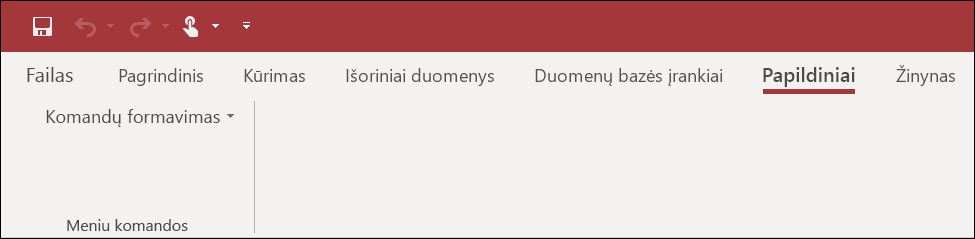
Kai kitą kartą atidarysite formą arba ataskaitą, juostelėje atsiras skirtukas Papildiniai . Spustelėkite skirtuką, kad pamatytumėte meniu, kaip parodyta tolesnėje iliustracijoje:
Daugiau informacijos apie juostelės tinkinimo būdus, pvz., pasirinktinių skirtukų įtraukimą arba numatytųjų skirtukų slėpimą, žr. straipsnyje Pasirinktinės juostelės kūrimas programoje "Access".
Meniu įtraukimas kaip formos, ataskaitos arba valdiklio kontekstinio meniu
Naudokite šią procedūrą, jei norite, kad meniu būtų rodomas dešiniuoju pelės mygtuku spustelėjus konkrečią formą, ataskaitą ar valdiklį.
- Naršymo srityje dešiniuoju pelės mygtuku spustelėkite formą arba ataskaitą, kur norite rodyti kontekstinį meniu, tada spustelėkite Dizaino rodinys.
- Skirtuko Dizainas grupėje Įrankiai spustelėkite Ypatybių lapas.
- Pažymėkite valdiklį arba objektą, prie kurio norite pridėti kontekstinį meniu.
Norėdami pažymėti visą objektą, ypatybių lapo užduočių srities viršuje esančiame sąraše pasirinkite Forma arba Ataskaita . - Ypatybių lapo skirtuke Kita , kontekstinio meniu juostos ypatybės lauke įveskite atliekant 2 veiksmą sukurto makrokomandos objekto pavadinimą (šiame pavyzdyje "mcrAddShortcutMenu").
- Įsitikinkite, kad ypatybė Kontekstinis meniu nustatyta kaip Taip.
- Įrašykite formos arba ataskaitos pakeitimus.
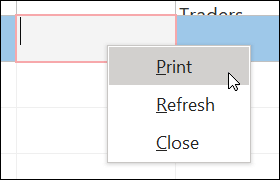
Kai kitą kartą atidarysite formą arba ataskaitą ir dešiniuoju pelės mygtuku spustelėsite formą, ataskaitą arba valdiklį, matysite kontekstinį meniu su susietomis komandomis, kaip parodyta toliau pateiktoje iliustracijoje:
Įtraukite meniu kaip visuotinį kontekstinį meniu
Ši procedūra pakeičia visus numatytuosius kontekstinius meniu dabartinėje duomenų bazėje. Tai nepaveiks pasirinktinių kontekstinių meniu, kuriuos pridėjote prie konkrečių formų, ataskaitų ar valdiklių.
- Spustelėkite Failo>parinktys.
- Dialogo lange „Access“ parinktys spustelėkite Dabartinė duomenų bazė.
- Dalies Juostelės ir įrankių juostos parinktys lauke Kontekstinio meniu juosta įveskite atliekant 2 veiksmą sukurtos makrokomandos pavadinimą (šiame pavyzdyje "mcrAddShortcutMenu").
- Spustelėkite Gerai , kad įrašytumėte pakeitimus dialogo lange "Access" parinktys .
- Uždarykite ir iš naujo atidarykite duomenų bazę, kad pakeitimai įsigaliotų.
Pasirinktiniai kontekstiniai meniu pakeičia numatytuosius objektų, prie kurių jie yra pridėti, kontekstinius meniu. Jei norite išsaugoti tam tikras "Access" komandas, kurias norite naudoti šiuose meniu, naudokite makrokomandos veiksmą Vykdytikomandą , kad įdėtumėte komandas į meniu, į kurį jas įtraukiate, makrokomandų objektus.
Prie valdiklio pridėtas pasirinktinis kontekstinis meniu pakeičia visus kitus pasirinktinius kontekstinius meniu, apibrėžtus duomenų bazėje. Pasirinktinis kontekstinis meniu, pridėtas prie formos arba ataskaitos, pakeičia pasirinktinį visuotinį kontekstinį meniu.
Kai nurodote formos, ataskaitos arba duomenų bazės meniu makrokomandą, "Access" vykdo šią meniu makrokomandą kiekvieną kartą, kai atidaroma forma, ataskaita arba duomenų bazė. Jei keičiate meniu makrokomandos objektą arba makrokomandos objektą, kuris apibrėžia jos komandas, kol forma, ataskaita arba duomenų bazė atidaryta, turite uždaryti formą, ataskaitą arba duomenų bazę ir iš naujo atidaryti, kad matytumėte pakeitimus.
Norėdami sukurti antrinį meniu kontekstinio meniu komandų sąraše, vykdykite 1 veiksmą, kad sukurtumėte atskirą makrokomandos objektą, kuriame būtų tik antrinio meniu komandos, kaip parodyta toliau pateiktoje iliustracijoje:
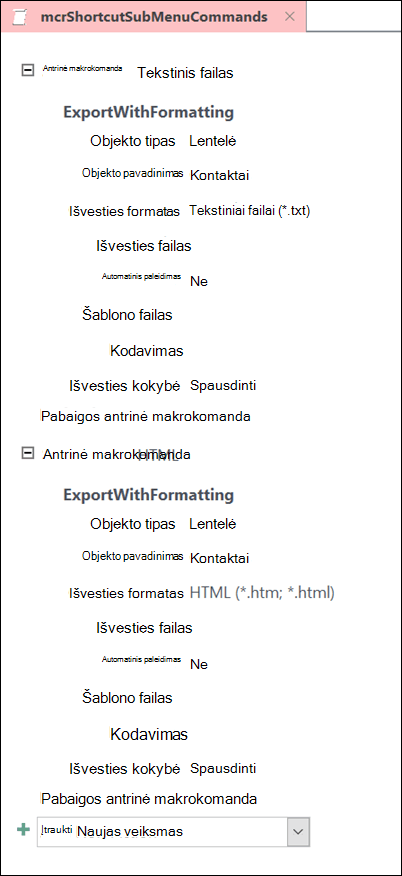
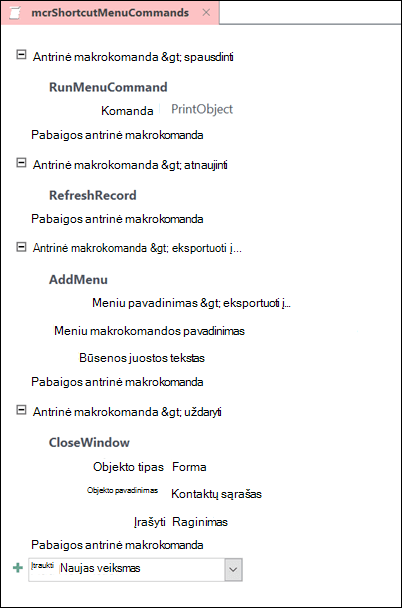
Tada dar kartą atlikite 1 veiksmą, kad apibrėžtumėte aukštesnio lygio meniu objekto komandas. Įtraukite antrinį meniu kaip elementą į aukštesnio lygio makrokomandos objektą naudodami makrokomandos veiksmą AddMenu . Toliau pateikiamoje iliustracijoje rodomas meniu, kuriame yra antrinis meniu, makrokomandos objektas. Trečia antrinė makrokomanda šiame pavyzdyje sukuria antrinį meniu Eksportuoti į... (mcrShortcutSubMenuCommands).
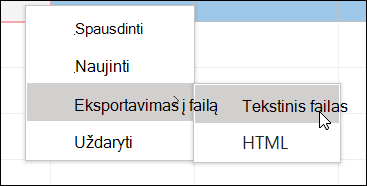
Šioje iliustracijoje rodomas užbaigtas kontekstinis meniu su antriniu meniu:
Galite kurti kelis antrinių meniu lygius naudodami makrokomandų veiksmus AddMenu kiekvieno meniu lygio makrokomandų objektuose. Būtinai pateikite kiekvieno veiksmo Meniu pavadinimas reikšmę, nes priešingu atveju antrinis meniu bus rodomas kaip tuščia eilutė aukštesnio lygio meniu.
Makrokomandų išraiškos sąlygos naudojant blokus Jei/Tada/Else palaikomos tik aukščiausio lygio meniu makrokomandos objekte. Kitaip tariant, galite naudoti sąlygos išraišką meniu makrokomandos objekte, norėdami nustatyti, ar bus rodomas konkretus meniu, ar kontekstinis meniu, tačiau tik aukščiausio lygio meniu. Negalite naudoti sąlygų išraiškų, norėdami rodyti arba slėpti meniu komandas ar antrinius meniu. Be to, sąlygos reiškinį galite naudoti norėdami slėpti arba rodyti pasirinktinį kontekstinį meniu arba visuotinį kontekstinį meniu.
Pasirinktinai meniu makrokomanda, kurią sukuriate atlikdami 2 veiksmą, gali būti makrokomandos objekto dalis. Pavyzdžiui, jei turite kelis kontekstinius meniu skirtingiems objektams ar valdikliams, galite sukurti vieną makrokomandos objektą, kuriame būtų visos reikiamos meniu makrokomandos. Įsitikinkite, kad kiekviena papildoma makrokomanda turi unikalų pavadinimą. Atlikdami 3 veiksmą, naudokite šį makrokomandos pavadinimą: MacroObjectName.SubmacroName. Pvz., mcrAddShortcutMenus.AddMenu2.