
Savų duomenų radimas "Access" taikomojoje žiniatinklio programoje neprivalo būti sudėtingas darbas. Laikinieji rodiniai (anksčiau vad. laikinosiomis formomis) "Access" taikomosiose žiniatinklio programose pateikia jums reikiamą informaciją vienu spustelėjimu.
Pastaba
Šis straipsnis netaikomas „Access“ darbalaukio duomenų bazėms. Daugiau informacijos apie formų kūrimą kompiuterio duomenų bazėse ieškokite "Access" formos kūrimas.
Pavyzdžiui, jei peržiūrite darbuotojų užduotis ir norite sužinoti daugiau apie tam tikrą darbuotoją, galite priskirti iššokantįjį rodinį valdikliui Priskirta . „Access“ darbuotojo vardą padaro saitu:

Spustelėkite vardą, kad pamatytumėte ir galėtumėte redaguoti išsamią darbuotojo informaciją:
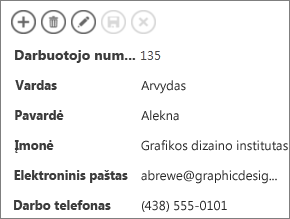
Iššokančiųjų rodinių galite pridėti prie bet kokių valdiklių, rodančių duomenis iš susijusių lentelių ar užklausų. Tai apima pasirinktinio įvedimo laukus, automatinio vykdymo valdiklius ir susijusių elementų valdiklius.
Pastaba
Norint, kad laikinojo rodinio parinktis būtų pasiekiama, valdiklis turi būti susietas su eilutės šaltiniu (lentele arba užklausa), o ne vien tik gauti jo vertes iš verčių sąrašo, kurį įvedėte rankiniu būdu.
Norėdami įtraukti laikinąjį rodinį:
„Access“ atidarykite taikomąją žiniatinklio programą. Jei peržiūrite naršyklėje, spustelėkite Tinkinti parametrus>programoje "Access".
Rodinyje, kurį norite pakeisti spustelėkite lentelės antraštės pavadinimą kairiojoje srityje esančiame lentelės parinkiklyje, tada spustelėkite rodinio pavadinimą.
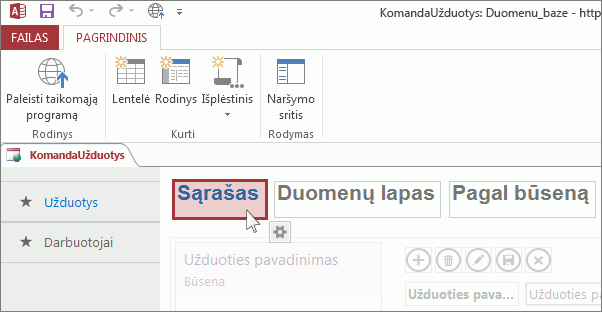
Spustelėkite Redaguoti ir atidarykite rodinį dizaino režimu, tada spustelėkite valdiklį, į kurį norite įtraukti laikinąjį rodinį.
Spustelėkite šalia valdiklio pasirodžiusį mygtuką Duomenys.
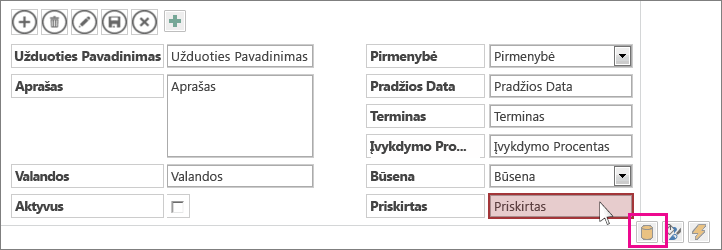
Jei valdiklis susietas su eilutės šaltiniu (lentele arba užklausa), duomenų ypatybių apačioje matysite iššokančiojo rodinio išskleidžiamąjį sąrašą. Išplečiamajame sąraše rodomi rodiniai, kurių eilutės šaltinis yra tas pats kaip valdiklis. Pasirinkite rodinį, kuris bus rodomas spustelėjus iššokantįjį mygtuką.
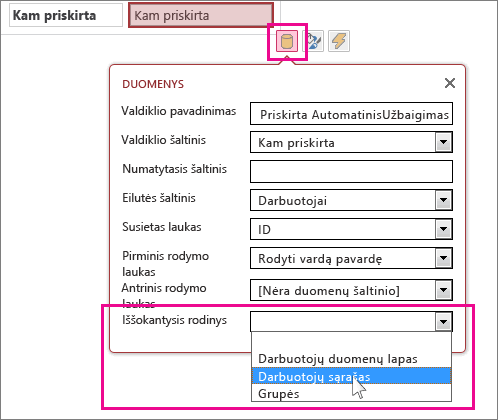
Patarimas
Jei tinkamas rodinys nepasiekiamas, uždarykite lauką Duomenų parametrai ir sukurkite naują rodinį. Pasirinkite lentelę, kurioje yra norima matyti informacija, ir spustelėkite mygtuką su pliuso ženklu dešinėje rodinių išrinkiklio pusėje.
Išsaugokite rodinį, tada spustelėkite Home>Launch App, kad pamatytumėte, kaip jis veikia.
Sužinokite daugiau apie duomenų radimą „Access“ taikomosiose žiniatinklio programose.