
Norite derinti ir patobulinti "Access" ir "SharePoint"? Norėdami tai padaryti, galite importuoti, susieti arba perkelti duomenis tarp jų. Importuojant sukuriama "SharePoint" sąrašo kopija "Access" duomenų bazėje. Susiejimas sujungia duomenis su kita programa, kad galėtumėte peržiūrėti ir redaguoti naujausius duomenis ir "SharePoint", ir "Access". Perkėlus sukuriami sąrašai "SharePoint" svetainėje, kurie lieka susieti su lentelėmis jūsų duomenų bazėje ir išlaiko ryšius.
Įspėjimas
Nors "Access" duomenų bazės failą galite įrašyti "„OneDrive“" arba "SharePoint" dokumentų bibliotekoje, rekomenduojame neatidaryti "Access" duomenų bazės šiose vietose. Failą galima atsisiųsti redaguoti vietoje ir vėl nusiųsti, įrašius keitimus į "SharePoint". Jei "Access" duomenų bazę iš "SharePoint" atidaro keletas asmenų, gali būti sukurtos kelios duomenų bazės kopijos ir gali įvykti neįprastas veikimas. Ši rekomendacija taikoma visų tipų "Access" failams, įskaitant vieną duomenų bazę, perskirtą duomenų bazę ir .accdb, .accdc, .accde ir .accdr failų formatus. Daugiau informacijos apie "Access" diegimą žr. "Access" programos diegimas.
Ką norėtumėte daryti?
- „SharePoint“ sąrašo importavimas
- Susiejimas su „SharePoint“ sąrašu
- Duomenų perkėlimas į "SharePoint"
- Duomenų susiejimo tarp "Access" ir "SharePoint" pranašumai
„SharePoint“ sąrašo importavimas
Importuojant duomenis, "Access" sukuria lentelę ir nukopijuoja stulpelius ir elementus iš šaltinio sąrašo (arba rodinio) į tą lentelę kaip laukus ir įrašus. Atlikdami importavimo operaciją galite nurodyti norimus nukopijuoti sąrašus bei kiekvienam pasirinktam sąrašui nurodyti, ar norite importuoti visą sąrašą, ar tik tam tikrą rodinį. Importavimo operacijos pabaigoje galite pasirinkti įrašyti importavimo operacijos išsamią informaciją kaip specifikaciją. Importavimo specifikacija leis jums pakartoti importavimo operaciją ateityje, kiekvieną kartą nesinaudojant vedikliu.
Štai kelios bendros "SharePoint" sąrašo importavimo į "Access" duomenų bazę priežastys:
- Jei norite visam laikui perkelti duomenis, pvz., kontaktų sąrašą, į "Access" duomenų bazę, nes jums nebereikia šios informacijos "SharePoint" svetainėje. Galite importuoti sąrašą į "Access", tada panaikinti šį sąrašą iš "SharePoint" svetainės.
- Jūsų skyrius arba darbo grupė naudoja "Access", bet kartais būnate nukreipiami į "SharePoint" sąrašą, kuriame yra papildomų duomenų, kuriuos derėtų įtraukti į vieną iš jūsų duomenų bazių.
Prieš importuodami sąrašą atlikite šiuos veiksmus
Nustatykite „SharePoint“ svetainės, kurioje yra jūsų norimi kopijuoti sąrašai, vietą ir užsirašykite svetainės adresą.
Leistinas svetainės adresas pradedamas http:// arba https:// , po to eina serverio vardas ir konkrečios serveryje esančios svetainės kelias.Nustatykite į duomenų bazę norimus kopijuoti sąrašus, tada nuspręskite, ar norite viso sąrašo, ar tik tam tikro rodinio. Vienos importavimo operacijos metu galite importuoti kelis sąrašus, bet importuoti galite tik po vieną rodinį iš kiekvieno sąrašo. Jei reikia, sukurkite rodinį, kuriame būtų tik jus dominantys stulpeliai ir elementai.
Peržiūrėkite šaltinio sąrašo ar rodinio stulpelius.
Šioje lentelėje aiškinami keli svarstymai, į kuriuos reikia atsižvelgti importuojant skirtingus elementus:Elementas Svarstymai Stulpeliai "Access" importuoja tik pirmuosius 256 stulpelius, nes palaiko tik 256 laukus lentelėje. Norėdami išvengti šios problemos, sukurkite sąrašo rodinį "SharePoint" ir įtraukite į jį tik norimus stulpelius užtikrindami, kad stulpelių skaičius neviršytų 256. Tada naudodami makrokomandos veiksmą ImportSharePointList nurodykite numatytą rodinio ID. Aplankai Kiekvienas aplankas "SharePoint" sąraše tampa įrašu "Access" lentelėje. Aplanke esantys elementai taip pat rodomi kaip įrašai, esantys iš karto po tą aplanką atitinkančiu įrašu. Peržvalgos stulpeliai Jei šaltinio stulpelis peržvelgia reikšmes kitame sąraše, programa Access importuoja rodomas reikšmes kaip paties lauko dalį. "Access" neimportuoja ieškomos lentelės. Jei norite iš naujo sukurti peržvalgą kitoje lentelėje, žr. Susiejimas su "SharePoint" sąrašu ir Duomenų perkėlimas į "SharePoint". Apskaičiuojamieji stulpeliai Apskaičiuoto stulpelio rezultatai kopijuojami į lauką, kurio duomenų tipas priklauso nuo apskaičiuoto rezultato duomenų tipo. Skaičiavimą atliekanti išraiška nekopijuojama. Priedai Sąrašo priedų stulpelis kopijuojamas į lauką, pavadintą Priedai. Kelių reikšmių stulpeliai Peržvalgos arba pasirinkimo tipo stulpelis gali turėti kelias reikšmes. Kai importuojate stulpelį, palaikantį keletą reikšmių, programa „Access“ sukuria stulpelį, kuris palaiko kelias reikšmes. Raiškiojo teksto formatavimas Stulpeliai su tekstu, kuriam taikytas raiškiojo teksto formatavimas, importuojami į "Access" kaip ilgojo teksto laukai. Ilgo teksto lauko ypatybė Teksto formatas nustatoma kaip Raiškusis tekstas ir formatavimas yra išsaugomas. Ryšiai Baigus importavimą, ryšiai tarp susijusių lentelių programoje „Access“ automatiškai nesukuriami. Turite neautomatiniu būdu sukurti ryšius tarp įvairių naujų ir esamų lentelių naudodami skirtuko Ryšiai parinktis. Norėdami rodyti skirtuką Ryšiai , skirtuko Duomenų bazės įrankiai grupėje Ryšiai spustelėkite Ryšiai. Nustatykite duomenų bazę, į kurią norite importuoti sąrašus.
Įsitikinkite, kad turite reikiamas teises duomenims į duomenų bazę įtraukti. Jei nenorite saugoti duomenų jokioje esamoje duomenų bazėje, sukurkite tuščią duomenų bazę.Peržiūrėkite duomenų bazės lenteles.
Importavimo operacijos metu sukuriama lentelė, tokiu pat pavadinimu kaip „SharePoint“ sąrašas. Jei šis pavadinimas jau naudojamas, "Access" prideda "1" prie naujos lentelės pavadinimo, pavyzdžiui, jei reikia sukurti pavadinimą Kontaktai1, o Kontaktai1 jau naudojamas, "Access" sukurs pavadinimą Kontaktai2 ir t. t.
Sąrašo importavimas
Atidarykite „Access“ duomenų bazę, kurioje bus saugomi importuoti duomenys. Jeigu nenorite saugoti duomenų nė vienoje iš esamų duomenų bazių, sukurkite tuščią duomenų bazę.
Teksto importavimo / susiejimo vediklio vieta šiek tiek skiriasi, atsižvelgiant į „Access“ versiją. Pasirinkite veiksmus, kurie atitinka jūsų „Access“ versiją:
- Jei naudojate "Microsoft 365", "Access 2021" arba "Access 2019", skirtuko Išoriniai duomenys grupėje Importavimas & saitas spustelėkite Naujas duomenų šaltinis>iš internetinių tarnybų>"SharePoint" sąrašo.
- Jei naudojate Access 2016, skirtuko Išoriniai duomenys grupėje Importuoti & saitą spustelėkite mygtuką Daugiau, kad būtų rodomas išplečiamasis parinkčių sąrašas, tada spustelėkite "SharePoint" sąrašas.
„Access“ atidaromas Dialogo langas Gauti išorinius duomenis – „SharePoint“ svetainė.
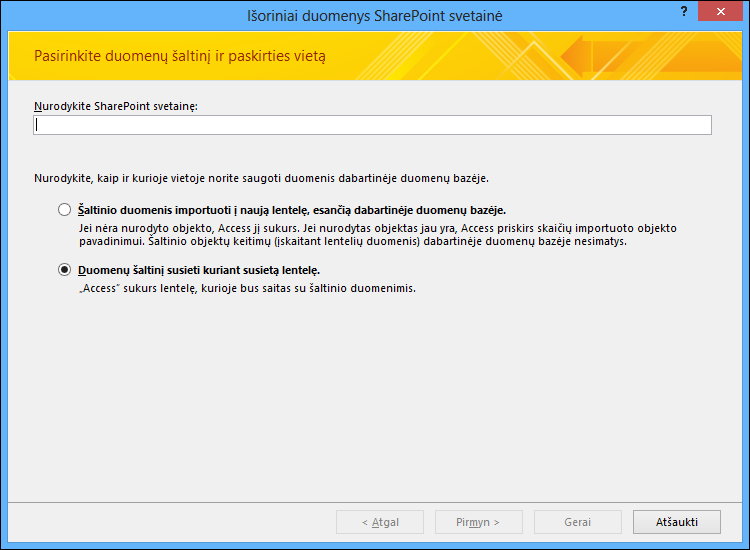
Vediklyje nurodykite šaltinio svetainės adresą.
Pasirinkite parinktį Šaltinio duomenis importuoti į naują lentelę, esančią dabartinėje duomenų bazėje, tada spustelėkite Pirmyn.
Iš vediklio rodomo sąrašo pasirinkite norimus importuoti sąrašus.
Atkreipkite dėmesį Galite susieti su "SharePoint" bibliotekomis, bet įtraukti dokumentus galite tik į "SharePoint".Stulpelyje Importuotini elementai pasirinkite norimą kiekvieno pažymėto sąrašo rodinį.
Žymės langelis Importuoti rodomas reikšmes, o ne ID, skirtus laukams, kurie ieško reikšmių, išsaugotų kitame sąraše kontroliuoja, kurie pasirinktų sąrašų peržvalgos stulpelių duomenys bus importuoti. Atlikite vieną iš šių veiksmų:
- Jei norite importuoti rodomas reikšmes kaip paties lauko dalį, pažymėkite žymės langelį. Šiuo atveju, laukas neperžvelgs kitos lentelės reikšmių.
- Jei norite, kad paskirties laukas peržvelgtų, ar nėra reikšmių kitoje lentelėje, išvalykite žymės langelį. Taip į paskirties lauką bus nukopijuoti rodomų reikšmių eilučių ID. ID būtini norint apibrėžti peržvalgos lauką programoje "Access".
Kai importuojate ID, turite importuoti tuos sąrašus, kurie šiuo metu peržvalgos stulpeliams pateikia reikšmes (nebent paskirties duomenų bazė jau turi lenteles, galinčias būti peržvalgos lentelėmis).
Importavimo operacijos metu ID įdedami į atitinkamą lauką, bet nenustato visų ypatybių, kurių reikia, kad laukas veiktų kaip peržvalgos laukas. Daugiau informacijos, kaip nustatyti tokio lauko peržvalgos ypatybes, ieškokite peržvalgos lauko kūrimas arba naikinimas.Spustelėkite Gerai.
"Access" importuoja sąrašus, tada rodo operacijos būseną paskutiniame vediklio puslapyje. Jei planuojate pakartoti planavimo operaciją vėliau, galite įrašyti išsamią informaciją kaip importavimo specifikaciją. Importavimo operacijos metu programa "Access" neperrašo duomenų bazėje esančios lentelės, ir jūs negalite pridėti sąrašo turinio arba peržiūrėti esamos lentelės.
Ką dar turėčiau žinoti apie importavimą?
- Informacijos apie importavimo informacijos įrašymą kaip specifikacijos, kuria bus galima naudoti vėliau, žr. straipsnyje Importavimo arba eksportavimo operacijos informacijos įrašymas kaip specifikacijos.
- Informacijos, kaip vykdyti įrašytas importavimo specifikacijas, žr. straipsnyje Įrašytos importavimo arba eksportavimo operacijos vykdymas.
- Informacijos, kaip suplanuoti, kad specifikacijos būtų vykdomos tam tikru metu, žr. straipsnyje Importavimo arba eksportavimo operacijos planavimas.
- Informacijos, kaip pakeisti specifikacijos pavadinimą, panaikinti specifikacijas arba atnaujinti specifikacijų šaltinio failų vardus, žr. straipsnyje Duomenų užduočių tvarkymas.
Susijusios importavimo užduotys
Atlikę importavimo operaciją, apsvarstykite, ar nederėtų atlikti papildomų užduočių:
Patikrinti duomenų tipus Programa Access parenka tinkamą duomenų tipą kiekvienam laukui pagal šaltinio stulpelį. Patikrinkite kiekvieną lauką ir jo parametrus, kad įsitikintumėte, jog vis laukai nustatyti kaip pageidaujate.
Išnagrinėti papildomus laukus Atsižvelgiant į sąrašo, pagal kurį sukurta lentelė, tipą, galite pastebėti, kad lentelėje yra keli papildomi laukai (pvz., Pavadinimas, Modifikuota arba Sukūrė). Jei jums nereikia šių laukų "Access" duomenų bazėje, galite saugiai juos panaikinti.
Susiejimas su „SharePoint“ sąrašu
Kai siejate su "SharePoint" sąrašu, programa "Access" sukuria naują lentelę (dažnai nurodoma kaip susietoji lentelė), kuri atspindi šaltinio sąrašo struktūrą ir turinį. Kitaip nei importavimas, susiejimas sukuria sąsają tik su sąrašu, o ne su bet kokiu sąrašo rodiniu.
Susiejimas efektyvesnis už importavimą dėl dviejų dalykų:
- Įtraukiamų ir atnaujinamų duomenų Galite atlikti duomenų pakeitimus naršydami "SharePoint" svetainę arba naudodami programą "Access" dirbdami duomenų lapo arba formos rodinyje. Jūsų vienoje vietoje atlikti pakeitimai bus atvaizduojami ir kitoje. Bet jei norite atlikti struktūrinius pakeitimus, pvz., stulpelio šalinimas arba keitimas, turite tai daryti atidarydami sąrašą „SharePoint“ svetainėje. Negalite pridėti, naikinti arba modifikuoti laikų susietoje lentelėje, kai dirbate programoje "Access".
- Peržvalgos lentelių Kai siejate su "SharePoint" sąrašu, "Access" automatiškai sukuria visų peržvalgos sąrašų susietąsias lenteles (nebent peržvalgos laukai jau susieti su duomenų baze). Jei peržvalgos sąrašuose yra stulpelių, peržvelgiančių kitus sąrašus, tie sąrašai irgi įtraukiami į susiejimo operaciją, todėl kiekvienos susietos lentelės peržvalgos sąrašas duomenų bazėje turi atitinkančią susietąją lentelę. „Access“ taip pat kuria ryšius tarp šių susietųjų lentelių.
Dažnai pasitaikantys susiejimo su „SharePoint“ sąrašu atvejai
Paprastai siejate su "SharePoint" sąrašu iš "Access" duomenų bazės dėl šių priežasčių:
- Jūsų skyrius ir darbo grupė naudoja "Access" raiškiosioms ataskaitoms ir užklausoms, o "SharePoint" – komandos bendradarbiavimui ir bendravimui. Atskiros komandos sukuria sąrašus, kad sektų įvairius dalykus (pvz., kontaktus ir problemas), bet šio sąrašo duomenys turi būti dažnai pateikiami į duomenų bazę agreguoti ir ataskaitoms kurti. Susiejimas yra tinkamas pasirinkimas, nes jis leidžia „SharePoint“ svetainės ir duomenų bazės vartotojams pridėti ir naujinti duomenis bei visada peržiūrėti ir dirbti su naujausiais duomenimis.
- Esate "Access" vartotojas, kuris tik neseniai pradėjo naudoti "SharePoint". Keletą savo duomenų bazių perkėlėte į savo komandos „SharePoint“ svetainę, o dauguma tų duomenų bazių lentelių yra susietos lentelės. Nuo šiol, užuot kūrę vietines lenteles, kursite „SharePoint“ sąrašus, o tada su jais susiesite savo duomenų bazes.
- Norite toliau saugoti sąrašus "SharePoint" svetainėse, tačiau taip pat norite dirbti su naujausiais duomenimis programoje "Access", kad galėtumėte vykdyti užklausas ir spausdintines ataskaitas.
Pasiruošimas susiejimui su „SharePoint“ sąrašu
Suraskite „SharePoint“ svetainę, kurioje pateikiami sąrašai, su kuriais norite susieti, ir užsirašykite jos adresą.
Leistinas svetainės adresas pradedamas http:// arba https:// , po to eina serverio vardas ir konkrečios serveryje esančios svetainės kelias.Nustatykite norimus susieti sąrašus. Per vieną susiejimo operaciją galite susieti su keliais sąrašais, bet negalite susieti su apklausomis, diskusijomis ar bet kurio sąrašo konkrečiu rodiniu.
Peržiūrėkite šaltinio sąrašo stulpelius. Šioje lentelėje aiškinama, į ką atkreipti dėmesį, kai siejate skirtingus elementus.
Elementas Svarstymai Stulpeliai Programa "Access" susieja tik pirmuosius 256 stulpelius, nes palaiko tik 256 laukus lentelėje. Norėdami išvengti šios problemos, sukurkite sąrašo rodinį "SharePoint" ir įtraukite į jį tik norimus stulpelius užtikrindami, kad stulpelių skaičius neviršytų 256. Tada, naudodami makrokomandos veiksmą ImportSharePointList , sukurkite susietą lentelę, nurodančią numatytąjį rodinio ID. Aplankai Kiekvienas aplankas "SharePoint" sąraše rodomas kaip įrašas "Access" lentelėje. Aplanke esantys elementai taip pat rodomi kaip įrašai, esantys iš karto po tą aplanką atitinkančiu įrašu. Peržvalgos stulpeliai Jei šaltinio stulpelis peržvelgia reikšmes kitame sąraše ir susijusio sąrašo dar nėra duomenų bazėje, "Access" automatiškai sukuria susijusių sąrašų susietąsias lenteles.
Atkreipkite dėmesį Be to, programa "Access" sukuria lentelę UserInfo , kuri atitinka "SharePoint" vartotojo informacijos sąrašą. "SharePoint" naudoja šį sąrašą ieškodama vartotojų abonementų informacijos, pvz., el. pašto, paveikslėlio, vartotojo vardo, "SharePoint" stulpeliuose, pvz., Sukūrė, Modifikavo ir Asmuo arba Grupė. Šis "SharePoint" vartotojų informacijos sąrašas matomas tik svetainės administratoriams.Apskaičiuojamieji stulpeliai Apskaičiuotojo stulpelio rezultatai rodomi atitinkamame lauke, bet negalite peržiūrėti arba modifikuoti formulės programoje Access. Priedai Sąrašo priedų stulpelis rodomas kaip laukas, pavadintas Priedai. Tik skaitomi stulpeliai Tik skaitomi stulpeliai "SharePoint" sąraše toliau bus tik skaitomi programoje "Access". Be to, galite negalėti įtraukti, panaikinti arba modifikuoti stulpelius programoje "Access". Kelių reikšmių stulpeliai Peržvalgos arba pasirinkimo tipo stulpelis gali turėti kelias reikšmes. Tokiems stulpeliams susiejimo operacija sukuria laukus, palaikančius keletą reikšmių. Kelių reikšmių peržvalgos stulpeliai yra sukuriami susietoje lentelėje, jei šaltinio stulpelis yra peržvalgos tipo. Nustatykite duomenų bazę, kurioje norite sukurti susietas lenteles. Įsitikinkite, kad turite reikiamas teises pridėti duomenis į duomenų bazę. Jei nenorite įrašyti duomenų savo esamose duomenų bazėse, sukurkite naują tuščią duomenų bazę.
Peržiūrėkite duomenų bazės lenteles. Kai siejate su "SharePoint" sąrašu, bus sukuriama lentelė tokiu pat pavadinimu kaip ir šaltinio sąrašas. Jei pavadinimas jau naudojamas, "Access" pridės "1" prie naujo lentelės pavadinimo – pavyzdžiui, "Kontaktai1". (Jei pavadinimas "Kontaktai1" jau naudojamas, "Access" sukurs "Kontaktai2" ir t. t.). Tos pačios taisyklės taikomos susijusiems sąrašams.
Susiejimas su duomenimis
Atidarykite paskirties duomenų bazę.
Teksto importavimo / susiejimo vediklio vieta šiek tiek skiriasi, atsižvelgiant į „Access“ versiją. Pasirinkite veiksmus, kurie atitinka jūsų „Access“ versiją:
- Jei naudojate "Microsoft 365", "Access 2021" arba "Access 2019", skirtuko Išoriniai duomenys grupėje Importavimas & saitas spustelėkite Naujas duomenų šaltinis>iš internetinių tarnybų>"SharePoint" sąrašo.
- Jei naudojate Access 2016, skirtuko Išoriniai duomenys grupėje Importuoti & saitą spustelėkite mygtuką Daugiau, kad būtų rodomas išplečiamasis parinkčių sąrašas, tada spustelėkite "SharePoint" sąrašas.
„Access“ atidaromas Dialogo langas Gauti išorinius duomenis – „SharePoint“ svetainė.
Vediklyje nurodykite šaltinio svetainės adresą.
Pasirinkite Duomenų šaltinį susieti kuriant susietą lentelę, o tada spustelėkite Pirmyn
Vediklis rodo galimus susiejimo sąrašus.Pasirinkite sąrašus, su kuriais norite susieti, ir spustelėkite Gerai.
Pastaba
Jei kai kurie sąrašai jau bus susieti su dabartine duomenų baze, bus pasirinkti šiuos sąrašus atitinkantys žymės langeliai. Jei norite pašalinti bet kokius saitus, išvalykite saitų, kuriuos norite pašalinti, žymės langelius.
Programa Access bando kurti susietąsias lenteles, ir sąrašams, kuriuos pažymėjote atlikdami šią operaciją, ir kiekvienam susietajam sąrašui. Be to, programa "Access" bando atnaujinti susietąsias lenteles, atitinkančias sąrašus, pažymėtus vediklyje. "Access" taip pat kuria ryšius tarp lentelių. Skirtingai nuo importavimo operacijos, susiejimo operacija išlaiko peržiūros ypatybės parametrus tarp peržvalgos lauko ir susietosios lentelės. Jums nereikia lentelės dizaino rodinyje neautomatiniu būdu nustatyti peržvalgos lauko ypatybių.
Peržiūrėkite naujai susietas lenteles duomenų lapo rodinyje. Įsitikinkite, kad visi laukai ir įrašai yra teisingai rodomi.
Programa Access pasirenka tinkamą kiekvieno lauko, atitinkančio šaltinio stulpelį, duomenų tipą. Svarbu atminti, kad kiekvieną kartą atidarydami susietąją lentelę arba šaltinio sąrašą, matysite naujausius joje rodomus duomenis. Tačiau sąraše atlikti struktūriniai pakeitimai automatiškai nevaizduojami susietojoje lentelėje. Jei norite atnaujinti susietąją lentelę taikydami naujausią sąrašo struktūrą, spustelėję dešinįjį pelės mygtuką lentelės naršymo srityje, nurodykite Daugiau parinkčių, tada spustelėkite Atnaujinti sąrašą.
Pastaba
Programa "Access" niekada neperrašo lentelės duomenų bazėje kaip siejimo operacijos dalies. Be to, negalite pridėti „SharePoint“ sąrašo turinio į esamą lentelę.
Duomenų perkėlimas į "SharePoint"
Duomenų perkėlimas į "SharePoint" yra efektyvus būdas sukurti vidinę duomenų bazę, tačiau šiuo atveju duomenys yra "SharePoint" sąrašuose. Išorinė duomenų bazė vis dar yra "Access" duomenų bazė ir ją galite diegti panašiai, kaip perskirtą duomenų bazę. Jei įmanoma, lentelių eksportavimo į "SharePoint" vediklis perkelia duomenis į sąrašus, sudarytus pagal " SharePoint " svetainės šablonus, pvz., kontaktų sąrašą. jei lentelės negalim pritaikyti prie sąrašo šablono, lentelė tampa pasirinktiniu sąrašu "SharePoint" svetainėje. Atsižvelgiant į duomenų bazės dydį jos objektų skaičių ir sistemos našumą, ši operacija gali kiek užtrukti. Jei persigalvosite proceso metu, galite spustelėkite Stabdyti, kad atšauktumėte.
Vediklis sukuria atsarginę kopiją kompiuterio duomenų bazėje. Programoje „Access“ jis sukuria saitus į lentelių sąrašus, kad būtų lengva rasti duomenis „SharePoint“ svetainėje, kai dirbate programoje „Access“. Jei kyla problemų, lentelių eksportavimo į "SharePoint" vediklis praneša apie problemas ir jas įrašo "Access" duomenų bazėje kaip žurnalo lentelę, kurią galite naudoti triktims diagnozuoti.
Patarimas
Galite sukurti atskirą "SharePoint" svetainę, kad sąrašai liktų atskiroje vietoje.
Lentelių eksportavimo į "SharePoint" vediklio naudojimas
- Skirtuko Duomenų bazės įrankiai grupėje Perkelti duomenis spustelėkite SharePoint. Ši parinktis galima tik tada, jei jūsų duomenų bazė įrašyta .accdb failo formatu.
- Atlikite lentelių eksportavimo į "SharePoint" vediklio nurodytus veiksmus, įskaitant jūsų "SharePoint" svetainės vietos nurodymą.
Norėdami procesą atšaukti, spustelėkite Stabdyti. - Norėdami matyti daugiau informacijos apie perkėlimą, paskutiniame vediklio puslapyje pažymėkite žymės langelį Rodyti detales.
Šiame vediklio puslapyje aprašoma, kurios lentelės susietos su sąrašais, ir pateikiama informacija apie atsarginės kopijos vietą ir jūsų duomenų bazės URL. Taip pat pateikiamas įspėjimas, jei perkeliant kilo problemų, ir nurodoma žurnalo lentelės, kurioje galite rasti išsamesnės informacijos apie problemas, vieta. - Kai vediklis atliks savo veiksmus, spustelėkite Baigti.
Jei vediklis rodo įspėjimą, peržiūrėkite žurnalo lentelę ir imkitės veiksmų, būtinų užtikrinti, kad duomenys buvo perkelti sėkmingai. Pvz., kai kurie laukai gali būti neperkelti arba konvertuoti į kito tipo duomenis, suderinamus su SharePoint sąrašu.
Pastaba
Be to, programa "Access" sukuria lentelę UserInfo , kuri atitinka "SharePoint" vartotojo informacijos sąrašą. "SharePoint" naudoja šį sąrašą ieškodama vartotojų abonementų informacijos, pvz., el. pašto, paveikslėlio, vartotojo vardo, "SharePoint" stulpeliuose, pvz., Sukūrė, Modifikavo ir Asmuo arba Grupė. Šis "SharePoint" vartotojų informacijos sąrašas matomas tik svetainės administratoriams.
Apribojimai, su kuriais galite susidurti
Lentelių eksportavimo į "SharePoint" vedikliui baigus darbą, pamatysite pranešimą, jei "Access" susidurs su duomenų problemomis. Programa „Access“ sukuria žurnalo lentelę Perkėlimo į „SharePoint“ svetainę problemos ir įtraukia lentelę į duomenų bazę. Lentelė Perkėlimo į „SharePoint“ svetainę problemos saugoma duomenų bazėje, bet nepublikuojama kaip sąrašas „SharePoint“ svetainėje.
Tolesnėje lentelėje nurodomi duomenų perkėlimo apribojimai, paprastai, kai „Access“ ir „SharePoint“ neturi bendros funkcijos arba, kai kuriais atvejais, neturi bendro duomenų tipo. Pavyzdžiui, jei jūsų "Access" lentelė palaiko nuorodų vientisumą, jis įgalinamas "SharePoint" svetainės sąraše. Šioje lentelėje pateikiama informacija gali padėti nuspręsti, ar norite perkelti savo duomenis, be to, ji gali būti naudinga, jei norite peržiūrėti problemas, pateikiamas lentelėje Perkėlimo į „SharePoint“ svetainę problemos.
| Duomenų tipas arba problema | Problema | Rezultatas |
|---|---|---|
| COM objekto duomenų tipas | „SharePoint“ svetainės nepalaiko COM objekto duomenų tipo. | Laukas neperkeliamas. |
| Dvejetainių duomenų tipas | „SharePoint“ svetainės nepalaiko dvejetainių duomenų tipo. | Laukas neperkeliamas. |
| Data | „SharePoint“ svetainės nepalaiko ankstesnių nei 1900 m. datų. | Duomenys su ankstesnėmis nei 1900 m. datomis neperkeliami. |
| Naujų eilučių simboliai teksto laukuose | „SharePoint“ svetainės nepalaiko naujų eilučių simbolių vienos teksto eilutės laukuose. | Laukas pakeičiamas kelių teksto eilučių lauku arba Memo lauku. |
| Dešimtainių duomenų tipas | „SharePoint“ svetainės nepalaiko dešimtainių duomenų tipo. | Vietoj to naudojamas laukas Skaičius arba Dvigubas sveikasis skaičius. |
| Replikavimo ID duomenų tipas | „SharePoint“ svetainės nepalaiko Replikavimo ID duomenų tipo. | Atsižvelgiant į duomenų tipą naudojamas Vienos teksto eilutės duomenų tipas. |
| Numatytosios reikšmės, nepalaikomos „SharePoint“ sąraše | „SharePoint“ svetainės priima numatytąsias reikšmes, kurios yra statiškos, pvz., tekstą arba skaičius bei standartines datas. Dinaminės numatytosios „Access“ reikšmės neperkeliamos. | Tam tikros numatytųjų reikšmių ypatybės neperkeliamos. |
| Unikalios rodyklės laukai | „SharePoint“ svetainės naudoja unikalios rodyklės lauką sąrašo ID stulpeliui. | Kiti unikalios rodyklės laukai arba laukų rinkiniai neperkeliami. |
| Automatikai išvardijami laukai (ne ID laukai) | „SharePoint“ palaiko tik automatinį sąrašo ID stulpelio laukų numeravimą. | Automatinis numeravimas tik ID stulpeliui. |
| Ryšiai, kuriuose negalima sukurti peržvalgos | Kai kurie ryšiai nepalaikomi „SharePoint“ svetainėse, pvz., kai pirminis raktas nėra susijęs su ID stulpeliu arba jei tai ne sveikasis skaičius. | Ryšys neperkeliamas. |
Duomenų susiejimo tarp "Access" ir "SharePoint" pranašumai
Sukūrus susietus "SharePoint" sąrašus, žmonės gali dirbti su sąrašais "SharePoint" svetainėje arba susietose "Access" lentelėse. Galite įvesti duomenis naudodami lentelę „Access“ formą arba redaguodami sąrašą „SharePoint“ svetainėje. Toliau pateiktos rekomendacijos ir patarimai gali padėti pasinaudoti susietųjų sąrašų pranašumais tarp "Access" ir "SharePoint" ir panaudoti abiejų šių tipų derinį.
Issue Tracking "Access" turi problemų sekimo šabloną, kuris tiesiogiai sąveikauja su problemų sekimo sąrašu "SharePoint" svetainėje. Schemos yra tokios pačios ir "Access" sprendimą galima naudoti kaip išorinę sąsają, pvz., su formomis ir užklausomis, duomenims iš "SharePoint" svetainės.
Duomenų gavimas iš šiukšlinės Galite naudoti šiukšlinę "SharePoint" svetainėje norėdami lengvai peržiūrėti panaikintus įrašus ir atkurti informaciją, kuri buvo netyčia panaikinta.
Greitosios paleisties sritis Norėdami peržiūrėti savo sąrašus "SharePoint" svetainėje, greitosios paleisties srityje spustelėkite Peržiūrėti visos svetainės turinį . Gali tekti atnaujinti jūsų žiniatinklio naršyklės puslapį. Norėdami, kad jūsų sąrašai būtų rodomi "SharePoint" svetainės greitosios paleisties srityje, "SharePoint" svetainėje galite pakeisti sąrašo parametrus. Daugiau informacijos ieškokite " SharePoint" svetainės naršymo tinkinimas.
Keitimų retrospektyvos sekimas Programoje "Access" galite nustatyti ilgo teksto lauko ypatybę Papildyti kaip Taip, kad "Access" išsaugotų to lauko keitimų retrospektyvą. Panašiai ir "SharePoint" galite peržiūrėti stulpelio versijų retrospektyvą. Pavyzdžiui, galite atkurti ankstesnę stulpelio arba sekimo versiją, kai įvyko pakeitimas. Jeigu siejate su "SharePoint" sąrašu, kuriame įjungta versijų retrospektyva, programa "Access" sukuria ilgojo teksto lauką, kurio ypatybė Papildyti nustatyta kaip Taip. Jei perkeliate "Access" lentelę, kurioje yra ilgojo teksto laukas ir jo papildymo ypatybė nustatyta kaip Taip, sukuriamas " SharePoint " sąrašas su versijų retrospektyva.
Apibendrinant galima pasakyti, kad "Access" gali peržiūrėti istorinius keitimus, atliktus "SharePoint", o "SharePoint" gali peržiūrėti istorinius keitimus, atliktus programoje "Access". Daugiau informacijos rasite Ilgojo teksto lauko kūrimas arba naikinimas ir Sąrašo arba bibliotekos elemento arba failo versijų istorijos peržiūra.
Darbas neprisijungus Naudodami "Access" galite dirbti neprisijungę su duomenimis, kurie susieti su "SharePoint" sąrašais. Tai gali būti naudinga, jei norite tęsti darbą, kai "SharePoint" nepasiekiama. Kai "SharePoint" taps pasiekiama, galėsite sinchronizuoti keitimus ir lengvai išspręsti konfliktus. Daugiau informacijos rasite Darbas neprisijungus su lentelėmis, susietomis su "SharePoint" sąrašais.
Prenumeruoti įspėjimus Galite prenumeruoti įspėjimus, kad žinotumėte, kada keičiami sąrašo elementai. Galite gauti įspėjimus iš el. laiško arba teksto žinučių (SMS). Daugiau informacijos ieškokite Įspėjimo, kad būtų pranešta, kai failas arba aplankas pakeičiamas programoje "SharePoint", kūrimas.
"SharePoint" sąrašo teisių valdymas Patartina patikrinti susietų sąrašų "SharePoint" teises, kad netyčia nesuteiktumėte prieigos prie konfidencialių ar privačių duomenų. "SharePoint" galite priskirti įvairių lygių teises ir galite pasirinktinai leisti arba uždrausti prieigą tam tikriems vartotojams. Jei reikia riboti prieigą prie kelių slaptų elementų duomenų bazėje, netgi galite nustatyti konkrečių sąrašo elementų teises "SharePoint" svetainėje. Daugiau informacijos rasite "SharePoint" sąrašo arba bibliotekos teisių tinkinimas.
Masinis redagavimas Kartais reikia atlikti daug sąrašo duomenų pakeitimų, pvz., peržiūrėti būsenos laukus, įtraukti daug komentarų ir atnaujinti duomenis. Tai vadinama masiniu redagavimu. Paprastai efektyviau naudoti "Access" šiems keitimams atlikti.
Ataskaitų paskirstymas Jei norite naudoti "Access" ataskaitoms iš susietų sąrašų duomenų kurti, galite plačiai platinti šias ataskaitas kaip PDF failus, eksportuodami jas į "SharePoint" biblioteką. Ši biblioteka gali efektyviai veikti kaip ataskaitų centras, nes PDF failai atidaromi naudojant "Adobe Acrobat" skaitytuvę, todėl juos lengva skaityti, peržiūrėti ir ieškoti. Visada naudinga pažymėti ataskaitą laiko žyma, kad žmonės suprastų, kada duomenys buvo užfiksuoti.
"SharePoint" naudojimas "Access" lentelei kurti Galite sukurti "Access" lentelę pagal "SharePoint" sąrašą. Jums gali pasirodyti, kad tai patogus ir greitas būdas sukurti lentelę, kurios paskirtis ir laukai panašūs į kontaktų, užduočių, problemų ir įvykių sąrašų lentelę. "Access" taip pat sukurs atitinkamą lentelę UserInfo . Daugiau informacijos žr. skyriaus "Lentelės kūrimas naudojant "SharePoint" svetainę lentelę" dalyje Lentelės kūrimas ir laukų įtraukimas.
"Microsoft Power Platform" Yra keli būdai, kaip galite bakstelėti "Microsoft Power Platform" funkcijas naudodami susietą "SharePoint" sąrašą programoje "Access", kad pateiktumėte informaciją daugelyje įrenginių:
- Nustatykite "„Microsoft“ Power Automate" programoje "SharePoint Online", pvz., patvirtinkite užklausą arba siųskite pranešimą. Daugiau informacijos rasite "SharePoint Online" sąrašo arba bibliotekos srauto kūrimas.
- Naudokite "„Microsoft PowerApps“" norėdami tinkinti sąrašo formą ir kurti verslo programas, pvz., verslo srities portalus ir verslo įžvalgų ataskaitų sritis. Daugiau informacijos ieškokite " PowerApp" kūrimas "SharePoint Online" esančiam sąrašui.
Mobiliųjų įrenginių programėlės Galite dirbti su "Access" duomenimis, susietais su "SharePoint" sąrašais, naudodami mobilųjį įrenginį. Galite peržiūrėti sąrašo elementus ir atlikti lengvąjį redagavimą. Daugiau informacijos žr. "SharePoint" mobiliųjų įrenginių programėlė, skirta "Android", ir "SharePoint" mobiliųjų įrenginių programėlė, skirta "iOS".
Taip pat žr.
Lentelės arba užklausos eksportavimas į „SharePoint“ svetainę